Planeamiento de ruta y optimización: Ruta
Support Document
0 mins to read
Marzo del 2025
DE-DE ES-LATAM FR-CA FR-FR IT-IT PT-BR
Índice
Introducción
El objetivo de este documento es ser una guía de referencia para el módulo Planeamiento de ruta y optimización: Ruta en MyGeotab. El módulo Ruta utiliza sus objetivos de negocios únicos para crear rutas diarias, lo que lo ayuda a determinar qué planes tienen el impacto económico más favorable en su negocio. Cuando cree su plan diario, elija entre varios perfiles de optimización para cumplir sus objetivos, como minimizar la distancia de conducción o aumentar las llegadas a tiempo.
¡! IMPORTANTE: Se requiere una suscripción a planeamiento de ruta avanzado para utilizar este módulo.
Primeros pasos
Se puede acceder al módulo Ruta directamente desde MyGeotab.
Para acceder al módulo Ruta:
1 | Inicie sesión en MyGeotab. |
2 | Vaya a Productividad > Planeamiento de ruta avanzado > Rutas del menú principal.
|
3 | Se muestra la página Ruta. |
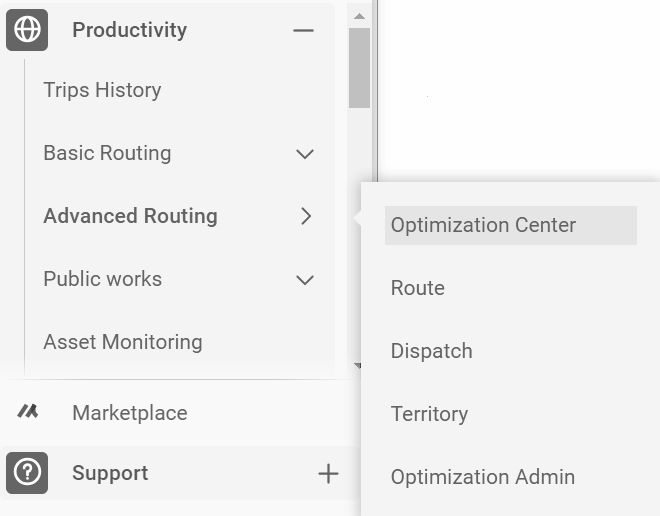
¡! IMPORTANTE: Para utilizar correctamente el módulo Ruta, todas las configuraciones esenciales primero deben completarse en Administración. Para obtener más información acerca de Administración, consulte la Guía del usuario de la administración de optimización.
Ver planes
La página Planes se muestra cuando abre Ruta. La página Planes presenta una tabla que muestra información acerca de los planes e incluye las siguientes acciones:
- Haga clic en el ícono Modo oscuro (media luna) para cambiar la pantalla al modo oscuro.
- Haga clic en el ícono Modo claro (bombilla) para cambiar la pantalla a Modo claro.
- Haga clic en el ícono Centro de Ayuda (persona) para acceder a los artículos de ayuda.
- Filtre la lista de planes de la siguiente manera:
- Seleccionando una o más sucursales mediante el menú Sucursal
- Estableciendo el rango de fechas del plan según sea necesario.
✱ NOTA: El rango de fechas del plan por defecto de es siete días antes y siete días después de la fecha actual.
- Seleccionando uno o más estados del plan mediante el menú Estado

- Busque un plan en particular ingresando el nombre (completo o parcial) en el campo Buscar.
- Haga clic en el botón + Nuevo borrador del plan para crear un nuevo plan. Consulte las secciones Crear un nuevo plan: única fecha o Crear nuevos planes: varias fechas para obtener más información.

- Vea la siguiente información acerca de los planes:
- Nombre: Muestra el nombre del plan. Haga clic en el nombre de la columna para ordenar de manera ascendente a descendente.
- Capacidad total: Indica el porcentaje de disponibilidad de recursos que se utiliza.
- Sucursal: Indica la ubicación operativa del Plan. Haga clic en el nombre de la columna para ordenar de manera ascendente a descendente.
- Fecha del plan: Indica la fecha del plan. Haga clic en el nombre de la columna para ordenar de manera ascendente a descendente.
- Pedidos sin asignar: Indica la cantidad de pedidos que no están asignados a un recurso, pero que existen en el plan.
- Recursos con trabajo: Indica la cantidad de recursos con pedidos asignados.
- Duración de la conducción: Indica la duración total de tiempo de conducción.
- Duración de inactividad: Indica el tiempo total disponible entre pedidos asignados.
- Duración del pedido: Indica la duración total de todos los pedidos asignados.
- Fecha de creación: Indica la fecha en que se creó el plan. Haga clic en el nombre de la columna para ordenar de manera ascendente a descendente.
- Creado por: Indica el usuario que creó el plan. Haga clic en el nombre de la columna para ordenar de manera ascendente a descendente.
- Estado: Indica el estado del plan:
- Borrador: Se creó un plan. Este es el cambio automático de estado posterior a En proceso.
- Error: No se pudo procesar la creación del plan.
- En proceso: Se está creando un plan. El estado cambiará automáticamente a Borrador cuando termine.
- Publicado: el plan se finalizó y se puede transferir al módulo Despacho, lo que lo convierte en el Plan activo para la fecha del plan especificada.
- Reemplazado: El plan antes estaba Publicado, pero desde entonces se publicó un plan diferente, que se eligió como Plan activo.
- Despacho: el plan que es el Plan activo en el módulo Despacho para la fecha del plan.
✱ NOTA: Este Plan puede diferir del último plan publicado para la fecha especificada debido a la configuración de despacho específica de la sucursal (configurada en el módulo Administración).

- Haga clic en el ícono Opciones de clasificación (lista) para elegir una o más columnas para ordenar la lista de planes.
- Haga clic en el ícono Columnas (engranaje) para cambiar el orden de las columnas y activar o desactivar la visibilidad.
- Haga clic en el ícono Notas (burbuja de diálogo) para ver las notas o añadir notas al plan.
- Haga clic en el menú de tres puntos para elegir entre las siguientes acciones:
- Abrir: Abre el plan en una nueva pestaña.
- Publicar: Publica el plan para finalizarlo, lo que lo convierte en el Plan activo y lo transfiere al módulo Despacho.
✱ NOTA: Utilice esta acción solo si también utiliza el módulo Despacho.
- Bloqueo y publicación: bloquea todas las asignaciones actuales de citas, incluida la secuencia, y publica el Plan, mientras permite la optimización automática de citas nuevas o sin asignar cuando el Plan pasa al módulo Despacho.
- Comparar: Compara el plan seleccionado con otro.
- Descargar (detalle completo): Exporta el plan a un archivo CSV en formato de planeamiento de ruta avanzado.
- Descargar (aplicación de flota): Exporta el plan a un archivo CSV en formato de planeamiento de ruta básico.

- Haga clic en la casilla junto al Nombre de uno o más planes para seleccionarlo(s), o la casilla junto a la columna Nombre para seleccionar todos los planes en la lista. Luego, haga clic en
- Abrir en nuevas pestañas: Abre los planes seleccionados en una nueva pestaña.
- Comparar: Proporciona métricas para comparar los planes seleccionados.

✱ NOTA: Solo se pueden comparar planes de una misma sucursal.
Comparar planes
Una vez que se hayan seleccionado dos o más planes, revise las métricas clave para cada uno en una vista comparativa. Las métricas de un plan se comparan con las del plan ubicado a su izquierda inmediata. Los siguientes marcadores pueden aparecer si los valores comparados difieren:
Marcador
Descripción

Indica que el valor es mayor que el valor comparado.

Indica que el valor es menor que el valor comparado.
Puede realizar las siguientes acciones:
- Para cambiar la posición de un plan, haga clic en el ícono Cambiar a fin de mover el panel Plan a la izquierda o a la derecha, o arrastre el panel Plan a la posición deseada.
- Elimine un plan de la comparación haciendo clic en el ícono Eliminar.
- Haga clic en Reemplazar este plan y busque por nombre para cambiar el plan.
- Haga clic en Seleccionar otro plan y busque por nombre para añadirlo a la comparación.
Crear un nuevo plan: Única fecha
- En la página Planes, haga clic en el botón + Nuevo borrador del plan.
- En el panel Nuevo plan, ingrese el Nombre de su plan.
- Seleccione la sucursal para la cual ejecutar el plan.
- Seleccione la Fecha de plan en la que desea crear el plan.
- Para añadir pedidos a su plan de borrador, haga lo siguiente:
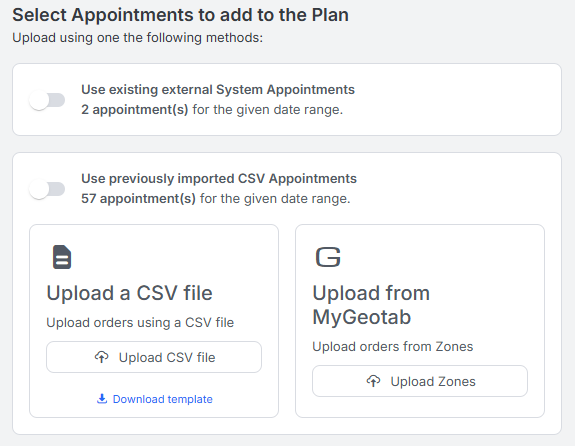
- Cargue un archivo CSV o cargue las zonas de carga desde MyGeotab.
✱ NOTA: Descargue la plantilla CSV y deje las celdas de Fecha de la cita en blanco o establezca la misma fecha para todos los pedidos. Complete todas las demás secciones requeridas.
También pueden aparecer opciones adicionales, si corresponde:
- Activar:
- Utilice las citas existentes del sistema externo para añadir citas previamente añadidas a través de la API.
✱ NOTA: Esta opción se puede combinar con Citas CSV importadas anteriormente o con una o ambas opciones Cargar.
- Citas CSV importadas anteriormente para añadir citas añadidas previamente mediante CSV.

- Desde el Perfil de optimización, seleccione una de las siguientes opciones:
- Reducir el tiempo de manejo: Reduce el tiempo de manejo al sacrificar la llegada a tiempo.
- Equilibrado: Es un enfoque equilibrado entre reducir el tiempo de manejo y la llegada a tiempo.
- Llegada a tiempo: Aumenta la llegada a tiempo a costa del tiempo de manejo.

- Haga clic en Siguiente y se mostrará la página Detalles del plan.
- (Opcional) Utilice el menú desplegable para cambiar el Tipo de vehículo de la sucursal predeterminada. Esta configuración define la navegación de tipo de ruta de planificación (conducción en automóvil o carreteras seguras para camiones).
- Para añadir comentarios acerca del plan, haga clic en Añadir nota.
- Los recursos disponibles para trabajar en la sucursal seleccionada en la fecha seleccionada se muestran en la sección Recursos disponibles para trabajar.
- Haga clic en el ícono Columnas (engranaje) para cambiar el orden y alternar la visibilidad de las columnas en esta sección

- Haga clic en el ícono Editar (lápiz) para editar las atribuciones de un recurso. Para obtener más información sobre cómo realizar un pedido guardado, consulte la sección Editar un recurso.
- Haga clic en el botón Siguiente.
La página Pedidos del plan se muestra con todos los pedidos cargados.
- En la página Pedidos del plan, puede revisar, editar y eliminar los pedidos cargados, cargar más pedidos o añadir pedidos manualmente. Para obtener más información acerca de cómo añadir o editar un pedido, consulte el paso 3 de la sección Editar un pedido del plan.
Identificadores de la cita:
- Si las citas en el archivo CSV se cargaron previamente, aparecerá una etiqueta de actualización a la derecha del ícono de Lápiz (Editar pedido).

- Si se incluyeron las citas del paso 5, aparecerá una etiqueta CSV o API (sistema externo) a la izquierda del ID de asignación.
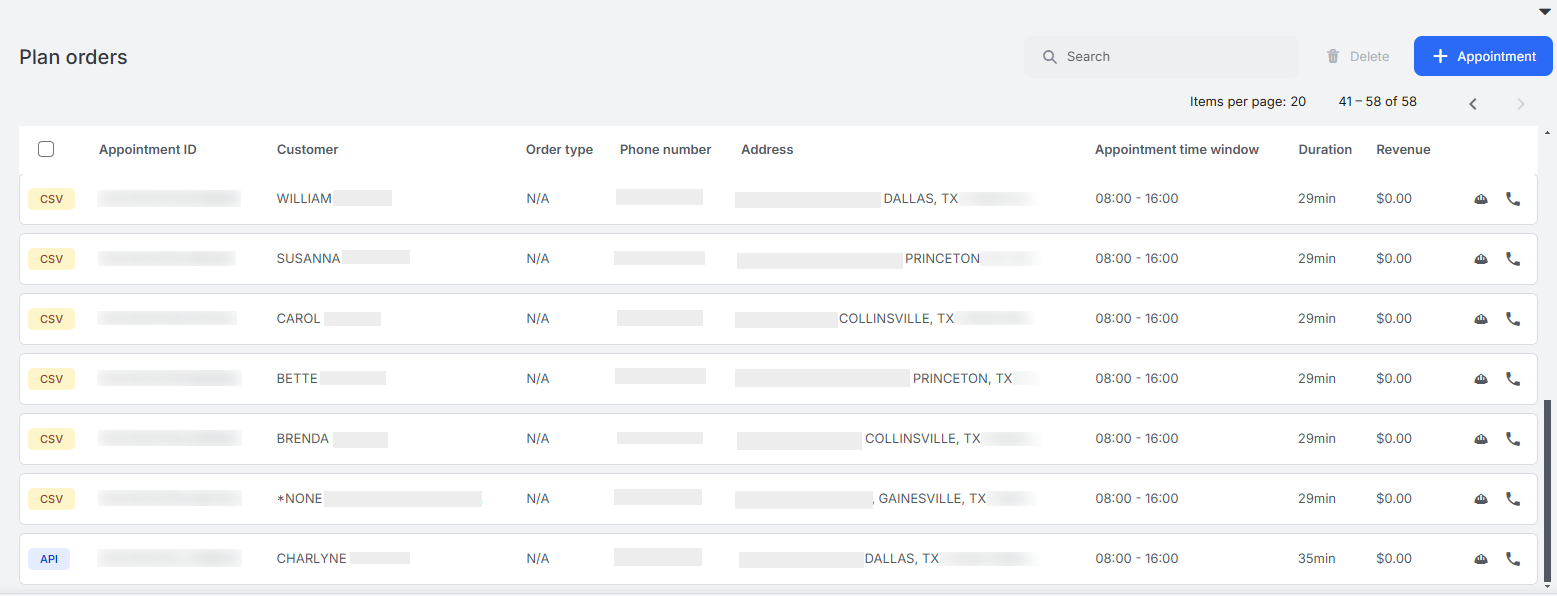
✱ NOTA: Cualquier pedido con un Error, Advertencia o Información importante se muestra en la parte superior de la lista de pedidos y se identifica con un ícono específico codificado por color. Cualquier error debe corregirse para proceder con el siguiente paso, mientras que también se recomienda revisar y editar la información y advertencias si es necesario antes de continuar.
- (Opcional) Para ver el recuento de pedidos, el total de ingresos y la duración total por fecha del plan o para filtrar la lista de pedidos por tipo de problema (si corresponde), haga clic en el ícono Expandir (flecha hacia abajo) para expandir la sección.

- Si es necesario, haga clic en el botón + Cita para añadir una cita manualmente. Como mínimo, complete todos los campos obligatorios y, a continuación, haga clic en Guardar o Guardar y crear otro.
- Haga clic en el botón Crear plan.
Se muestra la página Planes y el plan que creó se muestra con el estado En proceso. Una vez que se crea el plan, se muestra una notificación y el estado cambiará a Borrador.
Crear nuevos planes: Varias fechas
- En la página Planes, haga clic en el botón + Nuevo borrador del plan.
- En el panel Nuevo plan, ingrese el Nombre de su plan.
✱ NOTA: Se creará un plan para cada fecha en el archivo CSV, con la fecha anexada automáticamente al nombre del plan que ingrese.
- Seleccione la sucursal para la que ejecuta los planes.
✱ NOTA: Todos los planes se ejecutarán para la misma sucursal, pero para cada fecha como se especifica en el archivo CSV.
- Active el control deslizante Varios días y, a continuación,
- Establezca la Fecha del plan en la fecha más próxima del archivo CSV que se va a cargar
- Establezca la Fecha de finalización en la última fecha en el archivo CSV que desea cargar
- Para añadir pedidos a sus planes de borrador, haga lo siguiente:
- Cargue un archivo CSV o cargue las zonas de carga desde MyGeotab.
✱ NOTA: Se debe completar la fecha de la cita en el archivo CSV para cada pedido.
- Si corresponde, active la opción Utilizar las citas existentes del sistema externo (añadidas mediante API) o Utilizar las citas CSV importadas previamente. Se mostrará la cantidad total de citas y no se requieren importaciones adicionales.
- Haga clic en Siguiente.
Se muestra la página Detalles del plan. Todas las fechas con pedidos importados o desde el sistema externo se mostrarán en la parte superior.
- Haga clic en la fecha correspondiente para revisar y editar los detalles del plan y los recursos.

- Para cada fecha del plan:
- (Opcional) Edite el Nombre del plan
- (Opcional) Utilice el menú desplegable para cambiar el Tipo de vehículo de la sucursal predeterminada. Esta configuración define la navegación de tipo de ruta de planificación (conducción en automóvil o carreteras seguras para camiones, y el tipo de navegación predeterminado cuando se utiliza Navegación (BETA) en Móvil.
- (Opcional) El Perfil de optimización se puede personalizar en cada fecha del plan. Puede seleccionar el perfil correspondiente para cada una de las fechas del plan según sea necesario.
- Reducir el tiempo de manejo: Reduce el tiempo de manejo al sacrificar la llegada a tiempo.
- Equilibrado: Es un enfoque equilibrado entre reducir el tiempo de manejo y la llegada a tiempo.
- Llegada a tiempo: Aumenta la llegada a tiempo a costa del tiempo de manejo.
- (Opcional) Añada una nota al plan

- Revise la sección Recursos disponibles para trabajar.
- Haga clic en el ícono Columnas (engranaje) para cambiar el orden y alternar la visibilidad de las columnas en esta sección
- Haga clic en el ícono Editar (lápiz) para editar las atribuciones de un recurso. Para obtener más información sobre cómo realizar un pedido guardado, consulte la sección Editar un recurso.

- Haga clic en Siguiente.
Se muestra la página Pedidos del plan. Haga clic en cada fecha en la parte superior para revisar o editar los pedidos. Cualquier pedido con un error, una advertencia o información importante se mostrará en la parte superior de la lista e identificará con un ícono específico codificado por color.
✱ NOTA: Algunos pedidos pueden tener etiquetas. Consulte Identificadores de la cita para obtener más información.
- (Opcional) Para ver el recuento de pedidos, el total de ingresos y la duración total por fecha del plan o filtrar la lista de pedidos por tipo de problema (si corresponde), haga clic en el ícono Expandir (flecha hacia abajo) para expandir la sección.

✱ NOTA: Cualquier fecha del plan con pedidos que tengan errores se indicará en la fecha con un punto rojo en la parte superior. Debe revisar los detalles de los Pedidos del plan para las fechas marcadas y hacer las correcciones necesarias para proceder con el siguiente paso, mientras que también se recomienda revisar las advertencias y la información antes de continuar. Consulte la sección Editar el pedido de un plan para obtener más información.
- Haga clic en el botón Crear plan.
Se muestra la página Planes y los planes que creó se mostrarán con el estado de En proceso.

Una vez que se crean los planes, aparecerá una notificación y el estado cambiará a Borrador.
✱ NOTA: Según la cantidad de planes y pedidos creados, el tiempo de proceso aumenta.
Editar un recurso
- Complete los pasos uno a nueve de la sección Crear un nuevo plan: Única fecha o uno a ocho (para cada fecha) de la sección Crear nuevos planes: Varias fechas.
- Una vez que se muestra la sección Recursos disponibles para trabajar:
- Si hay una casilla azul con una marca de verificación, el recurso ya está listo para su uso y su lista se puede editar con el ícono de lápiz.
- Si hay una casilla blanca sin marca de verificación, entonces el recurso no está listo para su uso (no forma parte de este plan), pero puede añadir el recurso seleccionando el ícono de lápiz y editando su turno. Se añadirán al plan para la fecha específica para la que está creando el plan.
- Haga clic en el ícono Editar recurso (lápiz) para editar el recurso.
- En la barra de herramientas superior, edite la disponibilidad del Recurso, añadiendo Tiempo disponible, añadiendo un Rango de tiempo de descanso, tomando Tiempo libre, añadiendo un Tiempo de descanso, creando un horario de reunión o presionando Eliminar disponibilidad.

- También puede actualizar lo siguiente:
- Tasa de eficiencia: Edita la velocidad a la que el recurso puede completar un pedido.
- Grupos de pedido: Edita los grupos de pedidos que el recurso puede realizar.
- Tipos de pedido: Edita los tipos de pedidos que el recurso puede realizar.
- Ubicación de inicio: Edita el lugar donde el recurso inicia el turno seleccionando:
- Usar sucursal: La dirección preconfigurada de la sucursal para la que se está creando el plan
- Usar perfil: La dirección preconfigurada en el perfil de Recursos en Programar
- Personalizar: Ingresa manualmente una dirección específica
- Ubicación final: Edita dónde termina el recurso termina el turno mediante la selección de Usar sucursal, Usar perfil o Personalizar.

- Haga clic en Guardar los cambios.
✱ NOTA: Los cambios realizados aquí se aplicarán solo al plan con la fecha específica que está creando actualmente. Los parámetros programados permanecen sin cambios en el Calendario de disponibilidad, a menos que se publique el plan, entonces el Calendario de disponibilidad se actualiza automáticamente según corresponda.
- Haga clic en el botón Siguiente, luego proceda con el paso trece de la sección Crear un nuevo plan: Única fecha o el paso diez de la sección Crear nuevos planes: Varias fechas.
Editar un pedido del plan
- Complete los pasos del 1 al 11 de la sección Crear un nuevo plan: Única fecha o los pasos del uno al diez de la sección Crear nuevos planes: Varias fechas.
- Una vez que se muestre la página Pedidos del plan, haga clic en el ícono Editar (lápiz) para editar un pedido específico.
✱ NOTA: Solo se pueden editar las citas añadidas a través de la carga de un archivo CSV, las citas existentes del sistema externo y las citas CSV importadas anteriormente no pueden modificarse.
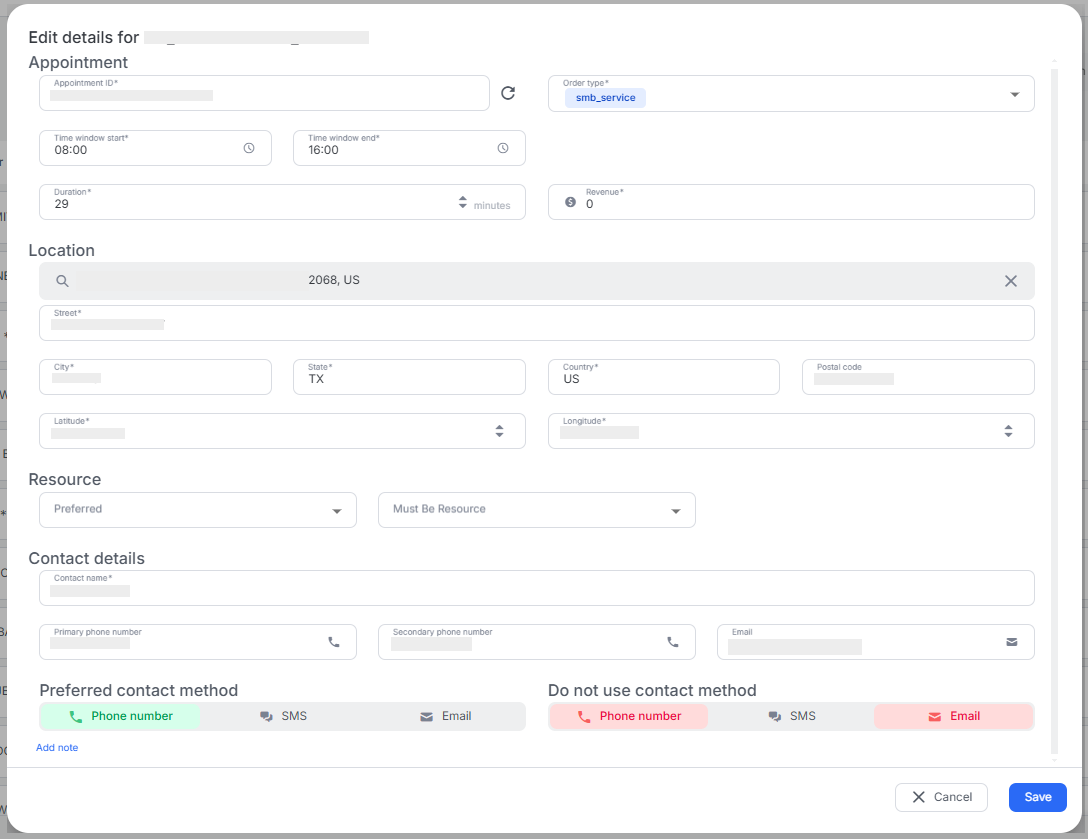
- En la ventana Editar detalles, puede editar lo siguiente:
✱ NOTA: Todas las atribuciones marcadas con asterisco (*) son obligatorias.
- ID de la cita*: Indica el número de identificación del pedido.
- Tipo de pedido*: Indica el tipo de pedido o cita.
- Inicio del periodo*: Indica la hora de inicio de la hora de llegada de la cita.
- Finalización del periodo*: Indica la hora de finalización de la hora de llegada de la cita.
- Duración*: Indica la duración del pedido en el sitio.
- Ingresos*: Indica los ingresos del pedido.
- Ubicación*: Indica la dirección completa del pedido. Los detalles se completan de manera automática en función de la selección realizada utilizando el campo Buscar. Haga clic en la X en el campo Buscar, luego escriba la dirección completa y realice la selección correspondiente para cambiar los detalles.
- Recurso: (Opcional) Seleccione Preferido o Debe ser recurso.
- Detalles de contacto: Indica el nombre del cliente*, los números de teléfono principal y secundario y la dirección de correo electrónico.
- Método de contacto preferido: Indica el método preferido de contacto del cliente por teléfono, mensaje de texto o correo electrónico.
- No utilizar el método de contacto: Indica el método de contacto que el cliente no desea utilizar.
- Añadir nota: Al hacer clic permite editar o eliminar notas existentes o añadir nuevas.
- Haga clic en Guardar.
Opciones adicionales en la página Pedidos del plan
- Utilice el campo Buscar para localizar un pedido utilizando el número de pedido o el nombre del cliente.

- Haga clic en la casilla junto a uno o más pedidos para seleccionar, luego haga clic en Eliminar para eliminar los pedidos de la lista Pedidos del plan, quitándolos del plan.
- Para un plan de una única fecha,
- Haga clic en + Cita para añadir un pedido al plan manualmente. Para obtener más información acerca de los campos de la ventana emergente Añadir nueva cita, consulte el paso 3 en la sección Editar un pedido del plan

- Haga clic en la flecha hacia abajo en la parte superior derecha de la página para expandir las métricas de pedido y las opciones de filtro.

Visión general del plan
Revisar un plan
- En la página Planes, haga clic en el plan que desea revisar o haga clic en la opción más (…) y elija Abrir para abrir el plan en una nueva pestaña.
- Vea las métricas del plan, como la capacidad total, los pedidos y las métricas de visión general.

- En el Panel de programación, puede:
- Ver cada recurso programado, su capacidad individual, las citas asignadas (pedidos) y la disponibilidad programada. Hacer clic o pasar el mouse sobre el ícono información (i) junto al nombre de cada recurso para ver información más detallada acerca de ese recurso.
- Hacer clic en el ícono Ordenar por (lista) para cambiar el orden de clasificación por nombre, capacidad o equipo.
- Buscar una cita (pedido) o un recurso específicos utilizando la barra de búsqueda.
- Alternar entre las opciones de vista pequeña, media o grande para la pantalla Panel de programación.

- Hacer clic en el botón Citas no asignadas (pedidos) para ver la lista de Citas en el plan que no están asignadas a un recurso.

- Haga clic en el botón Abrir mapa y, a continuación, seleccione uno o más recursos para ver la ruta asignada con secuencia en un mapa

Editar un plan
Un plan en estado Borrador se puede modificar manualmente de diversas maneras, como reasignar citas entre recursos, editar la duración de las citas, volver a programar las citas asignadas, asignar citas no asignadas y más.
- Una vez que se haya creado un Plan, haga clic en el plan Borrador de la lista Planes o haga clic en la opción más (…) y elija Abrir para abrir el plan en una nueva pestaña.
- Haga click en el botón Editar. Consulte las siguientes secciones para obtener más información.
- Editar una cita asignada
- Reasignar una cita asignada
- Volver a programar una cita asignada
- Editar una cita no asignada
- Asignar una cita no asignada
- Añadir una cita o un recurso: Haga clic en + Añadir y, luego, seleccione
- Añadir cita para crear una cita (Añadida como sin asignar). Consulte el paso 3 de Editar un pedido de plan.
- Añadir recurso para programar un recurso adicional. Consulte el paso 3 de Editar un recurso.
- Una vez que se hayan completado las ediciones, haga clic en el botón Guardar.
- (Opcional) Si también está utilizando el módulo Despacho y desea finalizar el Plan, haga clic en Publicar, luego, seleccione Publicar o Bloquear y publicar para activar el Plan y transferirlo automáticamente a Despacho en la fecha del plan.
✱ NOTA: Si Optimizar en el lanzamiento está activado en la configuración de Sucursal > Despacho (en el módulo Administración), el Plan publicado se reoptimizará cuando se realice la transición a Despacho, independientemente de cualquier edición. Para mantener sus ediciones y solo optimizar automáticamente las citas no asignadas (si corresponde), seleccione Bloquear y Publicar.
¡! IMPORTANTE: Puede ejecutar cualquier cantidad de planes para una fecha determinada, pero se activa al publicarlo. Puede reemplazar un plan publicado publicando otro hasta el día anterior a la fecha del plan. Sin embargo, una vez que la fecha del plan es la "fecha de hoy", ya no puede reemplazar el último plan publicado.
Editar una cita asignada
- Haga clic en la cita asignada deseada (pedido).
- En la ventana emergente Detalles de la cita, se muestra lo siguiente:
- Verificación: Añade el evento correspondiente y el comentario opcional.
- Notas: Muestra las notas existentes o permite añadir una nueva nota a la cita específica
- Detalles: Muestra si un recurso bloqueado o un recurso preferido están asociados con la cita.
- Haga clic en el ícono Editar (lápiz) y elija entre las siguientes opciones:
- Editar: Cambia la duración de la cita.
- Bloquear: Bloquea el recurso asignado actual a la cita.
- Desbloquear: Elimina el recurso bloqueado de la cita.
✱ NOTA: Esta OPCIÓN se muestra si el pedido está bloqueado.
- Anular asignación: Anula la asignación de la cita del recurso.
- Eliminar cita: Elimina la cita del plan.

- Haga clic en el botón Guardar para guardar sus modificaciones.
Reasignar una cita asignada
- Haga clic y arrastre la cita asignada desde la ruta del recurso asignado hasta la ruta del otro recurso.
El Panel de programación filtra para mostrar las dos rutas de recursos afectadas y la cita que se está moviendo se muestra en la nueva ruta, marcada en rojo.

- Haga clic en Confirmar cita para completar la reasignación.
Volver a programar una cita asignada
- Haga clic y arrastre la cita deseada a lo largo de la ruta a la posición deseada.
✱ NOTA: La posición de la secuencia de destino cambiará de verde a blanco mientras arrastra la cita a lo largo de la ruta.
- Suelte en la posición de secuencia deseada.
Editar una cita no asignada
- Haga clic en el ícono Citas no asignadas (triángulo verde) para expandir la lista.
- Haga clic en la cita sin asignar deseada.
- En la ventana emergente Detalles de la cita no asignada, se muestra lo siguiente:
- Verificación: Añade el evento correspondiente y el comentario opcional.
- Notas: Permite ver notas existentes o añadir una nueva nota a la cita específica.
- Detalles: Muestra si un recurso bloqueado o un recurso preferido están asociados con la cita.
- Haga clic en el ícono Editar (lápiz) y elija entre las siguientes opciones:
- Editar: Cambia la duración de la cita.
- Eliminar cita: Elimina la cita del plan.
- Haga clic en el botón Guardar para guardar sus modificaciones.
Asignar una cita no asignada
- Haga clic en el ícono Citas no asignadas (triángulo verde) para expandir la lista.
- Haga clic en la cita sin asignar que desea y arrástrela a la ruta del recurso deseado.

- Haga clic en Confirmar cita para completar la asignación.
