Roteamento e otimização – Guia do usuário de administração
Support Document
0 mins to read
Março<x1/> 2025
DE-DE ES-LATAM FR-CA FR-FR IT-IT PT-BR
Índice
Introdução
Este documento é um guia de referência para o módulo Roteamento e otimização – Administração no MyGeotab. O módulo Administração de otimização é usado para a configuração inicial de Agendamento de agendamentos, Rota, Expedição e Móvel. O painel inclui várias opções de configuração, incluindo tipos de pedido, recursos e programações, filiais, rotações de programação avançadas e muito mais.
! IMPORTANTE: É necessária uma assinatura de Rota avançada para usar este módulo.
Primeiros passos
A administração pode ser acessada diretamente do MyGeotab.
Para acessar o módulo Administração:
1 | Faça login no MyGeotab. |
2 | Navegue até Produtividade > Rota avançada > Admin de otimização no menu principal.
|
3 | A página Admin é exibida. |

Tipos e Grupos de pedido
Como usar os tipos de pedido
Os tipos de pedido permitem criar e editar os tipos de trabalho que sua empresa gerencia. Também são usados para identificar o tipo de trabalho que um Recurso é capaz de realizar e são referenciados pelo módulo Rota na criação de planos diários.
Criando novos tipos de pedido
Navegue até Configurações > Tipos e grupos de pedidos. A página é atualizada para exibir uma tabela; clique + Tipo de pedido.
Detalhes
1 | Na seção Identificação:
✱ NOTA: as pequenas empresas podem optar por manter os campos de nome e ID vinculados, enquanto as empresas podem optar por desvincular os campos de nome e ID para criar convenções de nomenclatura mais avançadas. O ID é necessário para agendamentos ao criar planos diários em Rota. |
2 | Clique Gerar Ícone e selecione uma cor, ou clique Carregar para adicionar seu próprio ícone.
|
3 | Na seção Faturamento:
|
4 | Clique em Próxima etapa. |


Organização
no menu suspenso, selecione e atribua o Tipo de pedido a um ou mais Grupos de tipo de pedido. Isso é opcional e requer que os Grupos de tipos de pedido sejam criados primeiro.
Clique em Próxima etapa.

Parâmetros de programação
✱ NOTA: Uso Futuro – Deixe todos os valores como padrão e continue para Salvar.
Em Parâmetros Básicos, insira as seguintes informações:
- Identifique a Janela de hora na qual o agendamento associado será agendado. Esse é o tempo entre o início e o fim da janela de chegada, definido em incrementos de 30 minutos. Por exemplo, se esse valor for 60, você terá um agendamento como de 12h a 13h.
Em Parâmetros Avançados, insira as seguintes informações:
- Selecione um valor de tempo para Arredondar para mais próximo (isso determina o valor de minuto para a janela de hora do agendamento; por exemplo, 0 seria qualquer minuto como 12h11 a 13h11 ou 15 seria 12h15 a 13h15.
- Indique se a importância da pontualidade (chegada planejada no prazo) é baixa, média ou alta.
- Determine o Custo da janela de hora perdida (o custo de perder uma hora de agendamento).
Em Parâmetros de programação, insira as seguintes informações:
- Defina o Tempo de espera mínimo (o número mínimo de dias necessários para se preparar antes da data do agendamento).
- Selecione dias da semana de tempo de espera. Escolha Filial (nenhuma outra ação) ou Específica (em seguida, escolha os dias a serem contados como dias de tempo de espera para a configuração de tempo de espera mínimo).
Depois que as modificações necessárias forem feitas, clique em Salvar. O novo tipo de pedido aparecerá na lista.
Usar Grupos
Grupos são categorias às quais é possível atribuir Tipos de pedido. Os grupos podem ser atribuídos a recursos capazes de executar todos os tipos de pedido dentro deles.
Criar novos Grupos
Selecione Configurações > Tipos e grupos de pedidos e clique na guia Grupos.

Siga as etapas abaixo para criar um novo grupo:
1 | Clique em + Grupo.
|
2 | Adicione um nome para o seu grupo no campo Nome.
✱ NOTA: O ID do grupo é gerado automaticamente. Para adicionar um ID diferente do nome, clique no botão de Bloqueio para desvincular o ID do nome do grupo e insira o ID de sua escolha. |
3 | Escolha uma cor para o grupo clicando na caixa de cores (opcional). |
4 | Clique em Salvar. |


Adicionando um Tipo de pedido a um Grupo
Depois de criar alguns Tipos de pedido e Grupos de pedidos, clique em um Tipo de pedido. Na guia Organização, selecione o grupo desejado no menu suspenso. Clique em Salvar.
✱ NOTA: não é necessário atribuir um tipo de pedido a um grupo de pedidos, mas pode ser atribuído a um ou mais grupos de pedidos, conforme necessário.

Códigos
Como usar códigos
Códigos são opcionais e permitem que os recursos indiquem o tipo de trabalho realizado durante um agendamento. Os códigos são usados ao atualizar o status de um agendamento nos módulos Móvel e Expedição.
Como criar novos códigos
Navegue até Configurações > Códigos. Na tabela, clique em + Código.
1 | Na janela pop-up Adicionar código, insira o nome do Código.
✱ NOTA: o nome do Código pode ser alfanumérico e pode incluir um hífen ou sublinhado. |
2 | Selecione o menu Tipo* para selecionar o Tipo de código Tipo.
✱ NOTA: Cancelar, Concluído e Não Concluído são códigos principais que se alinham com o status do agendamento selecionado, e o tipo Trabalho é um código secundário. |
3 | Adicione uma Descrição para o código.
|
4 | Clique em Salvar. |


Status personalizado
Usando o Status Personalizado
Os estados personalizados são opcionais, permitindo a adição de informações relevantes sobre compromissos, como Carregado, Em Espera, A Escolher, etc. Estes podem ser aplicados manualmente ao editar um compromisso ou adicionados ao ficheiro .CSV de compromissos do plano de rota.
Criar novos estados personalizados
1 | Selecione Configurações > Estado Personalizado na barra lateral direita. |
2 | Clique em + Status personalizado
|
3 | No popup de Estado Personalizado, insira o Nome. ✱ NOTA: O ID do estado personalizado é gerado automaticamente. Para adicionar um ID diferente do Nome, clique no botão de bloqueio para desvincular o ID do nome e inserir o ID de sua escolha. |
4 | Clique em Salvar. |

Perfis de recursos
Os perfis de recursos são compostos por um conjunto de regras específicas para um recurso (condutor e veículo). Regras como o máximo de horas extraordinárias, o raio de rota alvo, entre outras, aplicam uma camada secundária de considerações de otimização durante a criação do plano de rota. Cada recurso (condutor e veículo) é obrigado a ter um perfil atribuído, pelo que o Perfil de Recurso Padrão é automaticamente aplicado quando um recurso é criado.
Perfis de recursos personalizados podem ser criados, no entanto, é recomendável que trabalhe com o suporte de Roteamento e Otimização durante este processo devido aos níveis de complexidade das regras.
Filiais
As filiais representam centros/localizações operacionais e são usadas para associar e organizar recursos e compromissos para roteamento. Filiais podem ser importadas do MyGeotab ou criadas manualmente.
Importação de Filiais do MyGeotab
1 | Selecione Configurações > Filiais na barra lateral direita. |
2 | Clique em + Carregar do MyGeotab.
✱ NOTA: os IDs associados às filiais são fornecidos pelo MyGeotab. |
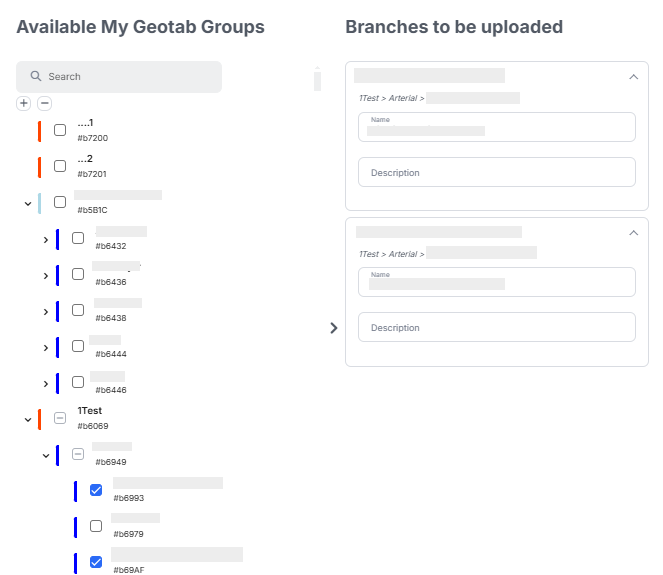
3 | Selecione as filiais que você gostaria de importar do MyGeotab na lista de Grupos do MyGeotab disponíveis.
! IMPORTANTE: O risco associado ao upload de filiais do MyGeotab é que pode haver metadados ausentes, o que é indicado por sinais de aviso. |
4 | Clique em Upload na parte inferior da página para importar as filiais selecionadas. |

Criando uma filial
1 | Selecione Configurações > Filiais na barra lateral direita. |
2 | Clique em + Filial.
|
3 | Na guia Detalhes:
✱ NOTA: o ID da filial é gerado automaticamente. Para adicionar um ID diferente do nome, clique no botão de Bloqueio para desvincular o ID do nome da filial e insira o ID de sua escolha.
|
4 | Na guia Endereço, insira o endereço da rua, incluindo a cidade e o estado/província onde a filial está localizada no campo de pesquisa. Selecione o endereço aplicável quando ele for exibido. O sistema preenche automaticamente os campos de cidade, estado, país, CEP, latitude e longitude. |
5 | Selecione o fuso horário aplicável no menu suspenso Fuso horário da filial *.
|
6 | Clique em Próximo passo. |
7 | Na guia Horas da filial, use a lista de ícones para adicionar Tempo disponível selecionando o ícone do quadrado. Clique no widget de calendário para adicionar 30 minutos ou clique e arraste para adicionar períodos personalizados de tempo. ✱ NOTA: as horas da filial também se tornarão o padrão de disponibilidade, que pode ser aplicado aos recursos. |
8 | Opcional: Adicione um Tempo de intervalo selecionando o ícone de xícara de café. Clique no widget Calendário para adicionar 15 minutos em um intervalo de 30 minutos ou clique e arraste para aumentar o intervalo. Esse período de tempo é fluido e o sistema considerará os pedidos programados para programar o melhor horário para a pausa dentro do intervalo selecionado. ✱ NOTA: O intervalo (horas inicial e final) deve ser maior que a duração da pausa. |
9 | Opcional: Adicione o Intervalo selecionando o ícone de lua. Clique no widget de calendário para adicionar 30 minutos em uma janela de 30 minutos ou clique e arraste para ajustar a janela e a duração. Esse intervalo de tempo não é fluido e o sistema programará a pausa no horário especificado. ✱ NOTA: é possível remover disponível tempo da programação a qualquer momento selecionando o ícone de lixeira para Excluir disponibilidade. Clique em um intervalo de tempo no calendário para remover um período específico de 30 minutos ou clique e arraste para excluir mais tempo. |
10 | Clique em Salvar. Sua nova filial será exibida na lista filiais. |





Editar uma filial
É possível editar qualquer aspecto das ramificações existentes, exceto o ID.
- Para editar detalhes, selecione a ramificação na lista e clique no campo a ser modificado.
É possível excluir uma filial inteira clicando no ícone de <x1>lixeira no lado direito da Filial na lista de filiais.Listagem
Utilize Escalonamento para criar os seus Recursos, que são qualificados e programados para roteamento. Um recurso pode ser um dos dois tipos: Condutor ou Veículo. ✱ NOTA: Os veículos são necessários para o roteamento de capacidade. Consulte o Roteamento e Otimização – Guia do usuário de Rota para mais informações.
Criar recursos de condutor
1
Selecione Configurações</x1> >Escalas de serviço na barra lateral direita.2
Clique em + Motorista na aba Motoristas.

3
Na guia Informações Pessoais, na seção Motorista MyGeotab, selecione o motorista que deseja adicionar. Alguns ou todos os detalhes Pessoais e de Contato serão preenchidos automaticamente. Eles podem ser modificados conforme necessário.
4
Como alternativa, você pode criar manualmente um perfil e não usar os dados do Motorista do MyGeotab. Na seção Pessoais, insira o Nome do Recurso, ID de usuário exclusivo, e Data de início do emprego.
✱ NOTA: a data de início da contratação pode ser no futuro, mas o recurso não pode ser atribuído a nenhuma hora disponível até essa data ou mais tarde.
Na seção Contato, digite o Número de telefone do recurso (com código de área) e o Endereço de e-mail. Clique em Próximo passo.

5
Na guia Atribuição de filial, selecione a filial à qual o Recurso deve ser atribuído. Você pode selecionar quantas filiais quiser. Clique em Próximo passo.

✱ NOTA: você pode remover uma filial da lista de Filiais selecionadas clicando para desfazer a seleção.
6
Na guia Endereço, escolha se o Recurso começa o dia em uma Filial ou em um Endereço específico. Para a opção Endereço específico, insira o endereço nos campos fornecidos.

✱ NOTA: A opção Filial usa o endereço de filial predeterminado (conforme configurado na Etapa 3 na seção Criar de uma nova filial).
7
Indique se o Recurso encerra o trabalho no mesmo local onde iniciou, usando a opção O local de término é o mesmo que o local de início. Se o Recurso terminar o trabalho em um local diferente, com a opção O local final é o mesmo que o local inicial desabilitada, selecione Filial ou digite um Endereço específico. Clique em Próximo passo.

8
Opcional: Na guia Otimização, modifique a Taxa de eficiência do recurso marcando a caixa Substituir a eficiência do perfil deste recurso e ajustando a escala deslizante. A taxa de eficiência se refere ao ritmo em que o recurso conclui um pedido e é definida por padrão em 100%.

9
Na guia Tipos e Grupos de pedido, selecione os Grupos de tipos de pedido a serem atribuídos ao recurso. Você pode desfazer a seleção de Tipos de pedidos no grupo no lado direito para personalizar conforme necessário. Essa atribuição define o tipo de trabalho que o recurso pode executar.

10
Na guia Disponibilidade, selecione um padrão para adicionar disponibilidade de recursos.

✱ NOTA: é possível selecionar uma Data final para o padrão desmarcando Repete eternamente opção e usando o widget de calendário Data final.
11
Clique em Salvar. Seu novo recurso de Motorista será exibido na lista de Escalas de serviço.
Criar Recursos de Veículo
1
Selecione Configurações > Escalas de serviço na barra lateral direita.
2
Clique em + Veículo na aba Veículos.

3
Na aba Informações do Veículo, na seção Meu Motorista MyGeotab, insira um Nome e selecione um tipo de veículo no menu suspenso. O ID do Veículo é gerado automaticamente, mas pode ser editado clicando primeiro no ícone do cadeado. Clique em Próximo passo.

4
Na guia Atribuição de filial
, selecione a filial à qual o Recurso deve ser atribuído.</x1> Você pode selecionar quantas filiais quiser. Clique emPróximo passo.
✱ NOTA: você pode remover uma filial da lista de Filiais selecionadas clicando para desfazer a seleção.
6
Na guia Endereço, escolha se o Recurso começa o dia na Filial agendada ou em um Endereço específico. Para a opção Endereço específico, insira o endereço nos campos fornecidos.

✱ NOTA: A opção Filial usa o endereço de filial predeterminado (conforme configurado na Etapa 3 na seção Criar de uma nova filial).
7
Indique se o Recurso encerra o trabalho no mesmo local onde iniciou, usando a opção O local de término é o mesmo que o local de início. Se o Recurso terminar o trabalho em um local diferente, com a opção O local final é o mesmo que o local inicial desabilitada, selecione Filial ou digite um Endereço específico. Clique em Próximo passo.

8
Na aba Otimização, complete a seção Capacidade e Configurações de Navegação conforme relevante para o veículo. Clique em Próximo passo.

9
Na guia Tipos e Grupos de pedido, selecione os Grupos e Tipos de pedido a serem atribuídos ao recurso. Você pode desfazer a seleção de Tipos de pedidos no grupo no lado direito para personalizar conforme necessário. Essa atribuição define o tipo de trabalho que o recurso pode executar. Clique em Próximo passo.

10
Na guia Disponibilidade, selecione um padrão para adicionar disponibilidade de recursos.
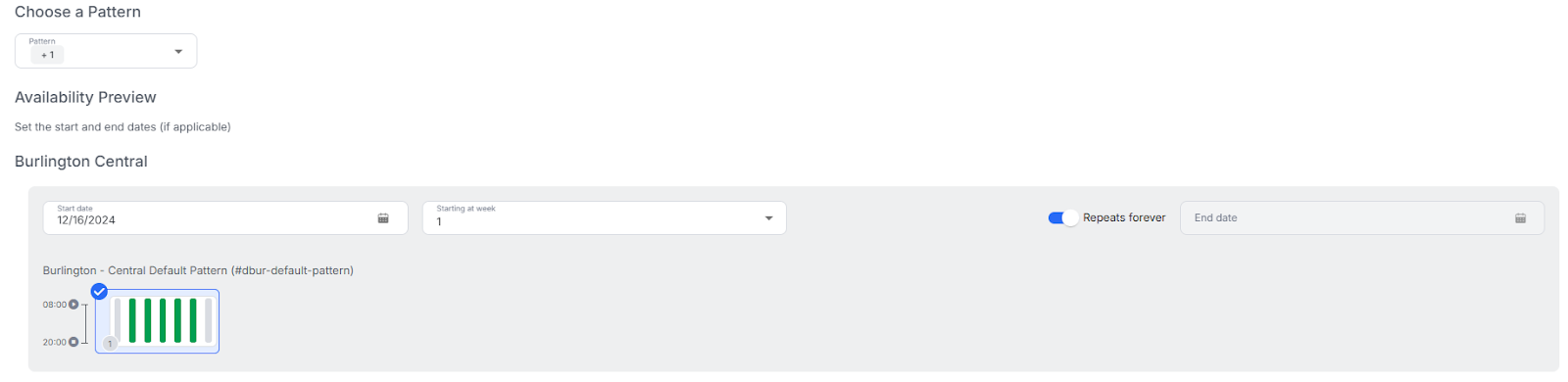
✱ NOTA: é possível selecionar uma Data final para o padrão desmarcando Repete eternamente opção e usando o widget de calendário Data final.
11
Clique em Salvar
.</x1> Seu novo recurso de Veículo será exibido na lista de Escalas de serviço.Lista de padrões
Um Padrão é uma programação que se repete e pode ser atribuída a vários recursos.
Criar novos padrões
1
Selecione Configurações > Lista de padrões na barra lateral direita.
2
Clique em + Padrão.

3
Crie um Nome exclusivo que represente a finalidade do padrão e selecione a Filial à qual o padrão pertencerá. Isso também determina a filial na qual as horas disponíveis serão aplicadas quando atribuídas a um recurso.

✱ NOTA: O ID do padrão é gerado automaticamente quando um Nome é adicionado. Para adicionar um ID diferente do nome, clique no botão de bloqueio para desvincular o ID do nome do padrão e insira o ID de sua escolha.
4
Adicione Tempo disponível ao seu padrão selecionando o ícone de Tempo disponível na lista de ícones. Clique no widget de calendário para adicionar 30 minutos ou clique e arraste para adicionar períodos personalizados de tempo.

5
Para personalizar variáveis adicionais, como localização inicial, para um determinado dia, clique no ícone de engrenagem para editar. Modifique as variáveis conforme necessário e clique em Salvar.

6
Adicione um Tempo de intervalo selecionando o ícone de xícara de café. Clique no widget Calendário para adicionar 15 minutos em um intervalo de 30 minutos ou clique e arraste para aumentar o intervalo. Esse período de tempo é fluido e o sistema considerará os pedidos planejados para programar o melhor horário para a pausa dentro do intervalo selecionado.
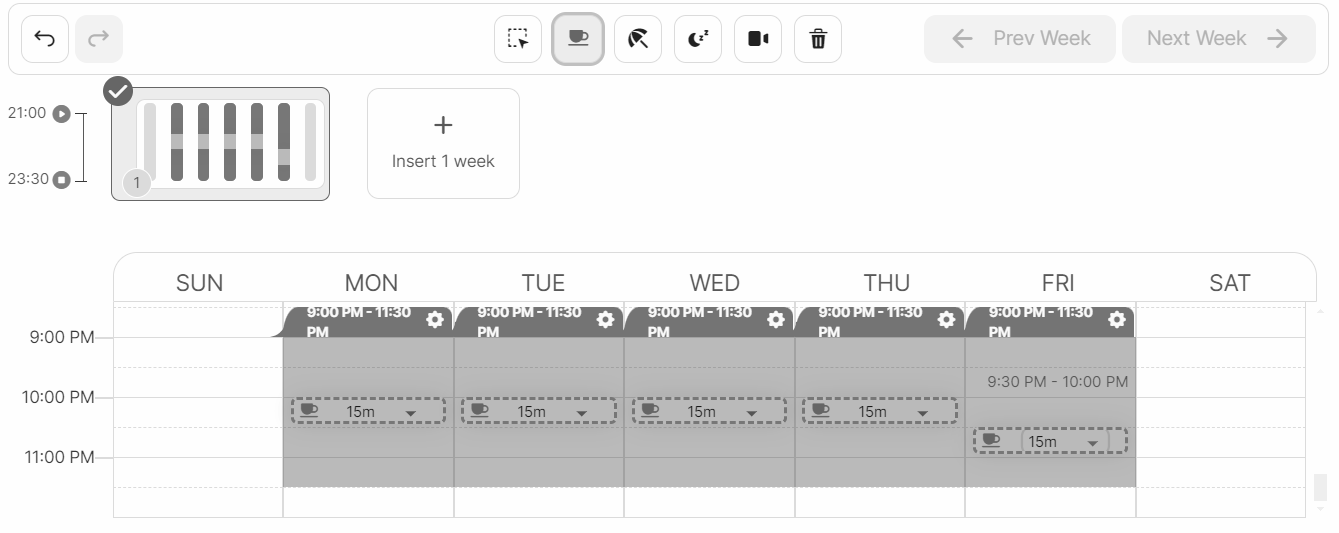
✱ NOTA: o intervalo (horas inicial e final) deve ser maior que a duração da pausa.
7
Adicione o Intervalo selecionando o ícone de lua. Clique no widget de calendário para adicionar 30 minutos em uma janela de 30 minutos ou clique e arraste para ajustar a janela e a duração. Essas pausas não são fluidas e devem ocorrer na hora especificada.

8
Adicione Tempo de reunião selecionando o ícone de câmera. Clique no widget de calendário para adicionar 30 minutos ou clique e arraste para adicionar mais tempo.

9
Remova as horas disponíveis selecionando o ícone de lixeira. Clique no widget de calendário para remover 30 minutos de cada vez, no início ou no final do turno, ou clique no início ou no final do turno e arraste para remover.
10
Para Duplicar ou Excluir a semana selecionada, passe o mouse e clique no menu Ações
.</x1> Em seguida, selecione a função desejada.
✱ NOTA: A função Excluir aplica-se apenas a uma semana no padrão, não ao padrão em si. Ela só é ativada quando há mais de uma semana no padrão.
11
Clique em Salvar para criar seu novo padrão.
Editar padrões
Você pode editar padrões existentes selecionando-os na Lista de padrões.
✱ NOTA: as edições em padrões atribuídos aos recursos serão atualizadas automaticamente de acordo com o calendário de disponibilidade.
- Para editar um nome de padrão, selecione o padrão e edite o campo Nome.
- Ao editar o Tempo de intervalo, o tempo de intervalo pode ser modificado depois de adicionado clicando no menu suspenso ao lado da hora e, em seguida, selecionando uma opção no menu suspenso.
- Como alternativa, passe o mouse próximo à borda do tempo de intervalo até ver o cursor de redimensionamento da linha
 e, em seguida, clique e arraste para expandir ou reduzir o tempo de intervalo.
 - O tempo de intervalo não pode ser maior que o intervalo de tempo disponível. Se você precisar de um tempo de intervalo maior do que os valores no menu suspenso, primeiro aumente o intervalo de tempo disponível.
- Se o tempo de intervalo for alterado para um valor igual à duração do intervalo, e então o tipo de pausa será alterado automaticamente para Hora do intervalo (específico).
- Para excluir uma pausa, passe o mouse sobre o intervalo de tempo e clique no ícone da lixeira.
- Você pode excluir um padrão inteiro clicando no ícone de lixeira no lado direito da lista de padrões.
! Importante: excluir um padrão atribuído aos recursos limpará automaticamente toda a disponibilidade associada no calendário dos recursos afetados.
Calendário de disponibilidade
O Calendário de disponibilidade é o segundo nível de programação, em que os padrões podem ser parcial ou completamente substituídos. É aqui que você pode personalizar a programação de um recurso fora de seu padrão regular.
Por exemplo, se um recurso trabalha na localização A, mas é necessário na localização B por duas semanas, você pode usar o calendário de disponibilidade para criar os novos turnos na localização B para o intervalo de datas especificado. A programação do recurso retornará à programação normal depois que terminarem as duas semanas.
Como alternativa, se uma localização tiver três recursos que normalmente trabalham em rodízio, mas necessitar de dois recursos de outra filial para lidar com períodos de maior movimento, os recursos extra poderão ser adicionados por meio do calendário de disponibilidade.
Personalizar a disponibilidade de recursos
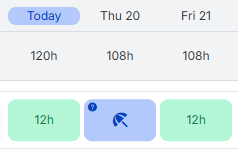
Ao modificar a disponibilidade (incluindo as horas e os atributos programados), um círculo com um ponto de interrogação (?) o ícone será exibido nas datas afetadas para indicar a personalização.
1 | Selecione Calendário de disponibilidade no menu Configurações. |
2 | Selecione a Filial à qual o recurso está atribuído. |
3 | Selecione o intervalo de datas no qual você deseja fazer alterações para o recurso. |
4 | Clique em qualquer período de tempo no calendário do recurso específico para editar esse período.
|
5 | Use os ícones na parte superior do widget de calendário para editar os eventos do recurso. ✱ NOTA: |
6 | Para remover uma substituição antes de salvar, clique no ícone de lixeira no canto superior direito do evento.
|
7 | Para redefinir e remover todas as substituições criadas antes de salvar, clique no X azul abaixo da data.
|
8 | Use os botões na parte inferior da página para Fechar, Salvar ou Salvar e fechar (5). Se você clicar em Fechar antes de salvar as alterações, uma janela será exibida para confirmar a ação.
|


Configurar o Calendário de disponibilidade ainda mais
Você pode configurar ainda mais o calendário de disponibilidade clicando nos botões abaixo:

- Copiar dias: Duplica os atributos de um Recurso para um ou mais Recursos.
- Remover disponibilidade: Exclui os dias de turnos programados de um recurso totalmente para qualquer intervalo de datas fornecido. Esta ação indicará que a personalização foi aplicada com 0 horas.

- Atribuir padrão: Atribui um padrão a um ou mais Recursos.
- Folga: Remove completamente os dias de turno agendados de um Recurso. Esta ação indicará que a personalização foi aplicada com o símbolo de guarda-chuva.
Usar a funcionalidade Copiar dias
1 | Clique em Copiar dias. |
2 | Selecione o(s) recurso(s) ao(s) qual(is) você deseja aplicar os atributos. ✱ NOTA: A contagem total de recursos selecionados aparecerá ao lado do Recursos para aplicar.
|
3 | Selecione o recurso que você gostaria de copiar usando o menu suspenso.
|
4 | Clique no widget de calendário para selecionar uma data ou um intervalo de datas para atribuir ao recurso selecionado.
O sistema indica o número de dias e o intervalo de datas que você selecionou. |
5 | Selecione o(s) Atributo(s) a copiar.
|
6 | Clique em Copiar dias para os (quantidade de) recursos selecionados.
Ao visualizar o calendário, os recursos agora terão programações idênticas e atributos personalizados, e os dias personalizados do recurso ("copiado para") terão um indicador de substituição nele |


Uso do recurso Remover disponibilidade
1 | Clique em Remover disponibilidade. |
2 | Selecione o recurso cuja disponibilidade ou personalizações você gostaria de limpar.
|
3 | Selecione a data ou o intervalo de datas a ser apagado no widget Calendário. O sistema indica o número de dias e as datas selecionadas. |
4 | Selecione uma das opções abaixo:
|


Usar a funcionalidade Atribuir padrão
1 | Clique em Atribuir padrão. |
2 | Selecione o recurso ao qual deseja aplicar o padrão.
|
3 | Selecione um padrão. ✱ NOTA: Você deve fornecer uma Data final se quiser salvar o padrão como uma substituição: desative Repete eternamente e insira uma Data final. |
4 | Selecione uma das opções abaixo:
|


Uso da funcionalidade Tempo de inatividade
1 | Clique em Tempo de inatividade. |
2 | Selecione o recurso ao qual deseja atribuir Tempo de inatividade.
|
3 | Selecione a data ou o intervalo de datas no widget de calendário. |
4 | Clique em Aplicar tempo de inatividade para os recursos selecionados 1 na parte inferior da página. ✱ NOTA: isso removerá todas as horas disponíveis programadas da(s) data(s) selecionada(s). Ao visualizar o calendário, (o)s recurso(s) agora terão o tempo de inatividade aplicado com êxito, indicado pelo símbolo de guarda-chuva. |


Centro de download
Use o Centro de Download para fazer download em massa de imagens (incluindo assinaturas) e códigos que foram capturados pelos recursos por meio do Mobile (Geotab Drive > Rotas avançadas), bem como pelos usuários por meio da Expedição (se aplicável).
Usando o Centro de download
Navegue até o Centro de download clicando no ícone de download à direita do menu Configurações. A página é atualizada para exibir as opções de download.

1 | Defina o intervalo de datas clicando em uma das durações predefinidas ou defina manualmente uma data de início e término:
|
2 | Na próxima seção, ✱ NOTA: se não for especificado, os dados de todas as Filiais, e todos os Recursos serão retornados. ✱ NOTA: Todos os recursos são considerados se nenhuma seleção de recursos for feita.
|
3 | Na seção final, . |


Glossário
Prazo | Definição |
Atribuir padrão | Uma funcionalidade para atribuir um novo padrão a um ou vários recursos. |
Calendário de disponibilidade | Exibir todos os recursos programados por data e filial. Personalizar um recurso fora de um padrão. |
Filiais | Centros/localizações operacionais pelos quais os recursos e as nomeações são organizados e encaminhados. Visualize, crie e edite suas filiais operacionais a partir desta página. |
Remover disponibilidade | Uma funcionalidade projetada para excluir a disponibilidade de um recurso ou remover substituições de qualquer(quaisquer) determinada(s) semana(s). |
Taxa de custo do contratante | Custo por hora que o recurso receberá pelo tempo trabalhado (opcional). |
Copiar dias | Uma funcionalidade projetada para aplicar os atributos de um recurso a um ou mais recursos. |
Status personalizado | Um substatus que pode ser aplicado a uma nomeação (ex. Carregado). |
Duração padrão do pedido de serviço | Insira em minutos, com um mínimo de um minuto (tempo para concluir o pedido). |
Taxa de eficiência | O ritmo em que um recurso conclui um pedido (por exemplo, 100% = 1 h para um pedido de 1 h). Isso pode ser substituído (aumentado ou diminuído). |
Importância da pontualidade | O quão importante é que o recurso chegue no prazo. |
Latitude | Um dos campos ao inserir um endereço. Ele é gerado automaticamente, mas pode ser editado conforme necessário. |
Longitude | Um dos campos ao inserir um endereço. Ele é gerado automaticamente, mas pode ser editado conforme necessário. |
Custo da janela de tempo perdida | O custo de perder uma hora de agendamento. |
Tempo de espera mínimo | O número mínimo de dias necessários para se preparar antes da data do agendamento. |
Tipos de pedido | Tipos de serviço ou trabalho. Atribuído aos recursos para definir o tipo de trabalho que eles podem executar. |
Grupos de pedidos | Categorias/agrupamentos de tipos de pedido. Atribuído aos recursos que são capazes de executar todos os tipos de pedido. |
Lista de padrões | Essa página permite criar ou editar uma programação repetida para seus recursos. |
Recurso | Um motorista/indivíduo (por exemplo: Instalador) ou Veículo que está programado e atribuído a uma rota. |
Perfil de recurso | Uma configuração de recurso obrigatória que contém um conjunto de regras que o motor de otimização segue ao criar um plano de Rota. Três níveis de complexidade (Básico, Avançado, Geotab) com vários parâmetros, como limitações de distância, tolerância a horas extras, etc. |
Listagem | Essa página permite criar ou editar os seus recursos: Condutores/indivíduos e Veículos (camiões e reboques). |
Receita | Um valor em dólar associado a um tipo de pedido (opcional). Esse valor pode ajudá-lo a priorizar a atribuição de pedidos. |
Arredonde para o mais próximo | Isso determina o valor de minuto para a janela de hora de agendamento. Por exemplo, 0 seria qualquer minuto como 12h11 a 13h11, ou 15 seria 12h15 a 13h15). |
Tempo de inatividade | Uma funcionalidade projetada para dar tempo de inatividade ao recurso (remover horas disponíveis). |
Janela de hora | O tamanho da janela de hora do agendamento, definido em incrementos de 30 minutos. Por exemplo, se for 60, você teria um horário de agendamento de 12h a 13h ou de 11h a 13h, se for 120. |