Planeamiento de ruta y optimización: Territorio
Support Document
0 mins to read
Febrero del 2025
DE-DE ES-LATAM FR-CA FR-FR IT-IT PT-BR
Índice
Introducción
El objetivo de este documento es ser una guía de referencia para el módulo Planeamiento de ruta y optimización: Territorio en MyGeotab. El módulo Territorio proporciona una visualización geográfica de los datos, lo que le permite gestionar y optimizar su territorio para asignar recursos de manera eficaz, ahorrar costos e identificar oportunidades de crecimiento.
¡! IMPORTANTE: Se requiere una suscripción a planeamiento de ruta avanzado para utilizar este módulo.
Primeros pasos
Se puede acceder a Territorio directamente desde MyGeotab. Para acceder al módulo Territorio:
1 | Inicie sesión en MyGeotab. |
2 | Vaya a Productividad> Planeamiento de ruta avanzado > Territorio del menú principal.
|
3 | Se muestra la página planes de territorio. |

Crear un plan de territorio
Para crear un plan de territorio, siga estos pasos:
1 | Abra Territorio. |
2 | Haga clic en + Plan. Se muestra la ventana emergente Crear nuevo plan.
|
3 | Ingrese un nombre único para el campo Nombre del plan. ✱ NOTA: Si este campo se deja en blanco y se carga un archivo CSV, el nombre del archivo se definirá automáticamente como el nombre del plan. |
4 | Opcional: Haga clic en Añadir nota para ingresar notas acerca del plan de territorio. Las notas se comparten con otros usuarios en la misma cuenta. ✱ NOTA: Haga clic en Eliminar nota si ya no desea añadir una nota. |
5 | Seleccione una de las siguientes opciones para obtener pasos detallados para importar datos al territorio:
|
6 | Haga clic en Crear plan. ✱ NOTA: Haga clic en Crear plan sin usar una función de carga para crear un plan en blanco. Uso recomendado: Cree territorios manualmente y, luego visualice cómo se asignan los pedidos.
Los pedidos asignados dentro de los territorios creados manualmente se asignarán automáticamente a ellos y los que estén afuera se desasignarán. |

Cargar desde MyGeotab
La opción Cargar desde MyGeotab le permite importar zonas existentes en su cuenta MyGeotab pedidos o territorios.

1 | Haga clic en Cargar desde MyGeotab. Se muestra la ventana emergente Cargar zonas desde MyGeotab.
|
2 | Para Cargar zonas, seleccione Pedidos (sin asignar a un territorio) o Territorios. |
3 | Vaya a las zonas que desea cargar en el mapa y, a continuación, utilice las herramientas de Selección para seleccionar las zonas. |
4 | Haga clic en Cargar zonas. Se muestra la ventana emergente Crear nuevo plan. |
5 | Se confirma la cantidad de zonas que se cargarán. Haga clic en Crear plan. |

Su plan de territorio se ha creado correctamente y se muestra en la página Planes.
Cargar archivo CSV
La opción Cargar archivo CSV le permite importar datos existentes de un archivo CSV. También puede seleccionar Descargar plantilla si desea crear un plan desde cero y, luego cargarlo.

1 | Haga clic en Importar archivo CSV. |
2 | Localice el archivo en su PC y, a continuación, haga clic en Abrir. Se muestra el nombre del archivo. ✱ NOTA: Puede hacer clic en Cambiar archivo para reemplazar el archivo o en Eliminar archivo.
|
3 | Opcional: Seleccione Estandarizar los nombres de los territorios para aplicar las mayúsculas del título y el espaciado a los nombres de sus territorios. |
4 | Haga clic en Crear plan. |

Su plan de territorio se ha creado correctamente y se muestra en la página Planes.
Cargar desde Ruta (versión futura)
La opción Cargar desde Ruta le permite importar datos de pedido desde el módulo Ruta.

1 | Haga clic en Cargar desde Ruta. Se muestra la ventana emergente Cargar pedidos desde Ruta. |
2 | Seleccione una opción de la lista desplegable Sucursal. |
3 | Seleccione una fecha de inicio y una fecha de finalización. |
4 | Opcional: Seleccione Establecer territorio para el recurso asignado para crear automáticamente los Recursos como un territorio con los pedidos asignados según lo planificado en la ruta. |
5 | Haga clic en Cargar pedidos. Se confirma el número de pedidos y recursos a cargar. ✱ NOTA: Haga clic en Eliminar pedidos si desea eliminar los pedidos cargados y elija una opción de importación diferente. |
6 | Haga clic en Crear plan. |
Su plan de territorio se ha creado correctamente y se muestra en la página Planes.
Ver sus planes de territorio
La página Planes de territorio se muestra cuando abre Territorio.

La página Planes presenta una tabla que muestra tus planes de territorio con la siguiente información:
- Plan: Muestra el nombre del plan de territorio especificado.
- Sucursales: Muestra la identificación de la sucursal del plan de territorio especificado.
- Ingresos: Muestra los ingresos totales del plan de territorio especificado (*si se proporcionaron valores de ingresos para los pedidos).
- Duración: Muestra la duración total de todos los pedidos en el plan de territorio.
- Recursos: Muestra la cantidad de recursos únicos añadidos al plan de territorio especificado (consulte Cargar recursos para obtener más información).
- Territorios: Muestra la cantidad de territorios en el plan de territorio especificado.
- Planificados: Muestra la cantidad de pedidos con un recurso real asignado para el plan de territorio especificado.
- No planificados: Muestra la cantidad de pedidos sin un recurso real asignado para el plan de territorio especificado.
- Fecha de creación: Muestra la fecha y la hora en que se creó el plan de territorio especificado.
Cada plan de territorio también tiene dos íconos para obtener información y opciones adicionales:

- Optimizar el plan de territorio: Le permite crear planes diarios optimizados. Consulte optimizar un plan de territorio (versión futura) para obtener más información.
- Notas: Indica si el plan de territorio tiene notas.
- Si el plan de territorio tiene notas, haga clic en el ícono de Notas para verlas.
- Si el plan de territorio no tiene notas, haga clic en el ícono Notas para añadir notas.
- Opciones adicionales: Seleccione la elipsis (…) para abrir un menú con opciones adicionales. Consulte las Opciones adicionales para cada plan de territorio para obtener más información.
Opciones adicionales para cada plan de territorio
Se accede al menú de Opciones adicionales seleccionando el menú la elipsis (…) en cada plan de territorio.

Esto abre un submenú con las siguientes opciones:
- Abrir plan en una nueva pestaña: Abre el plan seleccionado en una nueva pestaña del navegador.
- Descargar: Descarga territorios o datos de planes de territorio.
- Exporta y descarga los datos del plan de territorio especificado en un archivo JSON o CSV.
- Exporta datos de territorios en archivos KML individuales o un archivo KML comprimido.
- Comparar: Compara sus planes territoriales lado a lado. Esto le permite seleccionar hasta cuatro planes de territorio y comparar datos de planes de territorio.
- Compartir territorio: Pronto estará disponible esta función.
- Cargar pedidos: Carga los datos del pedido desde MyGeotab, un archivo CSV o Planeamiento de ruta y optimización: Ruta.
- Cargar sucursales: Carga los datos de ubicación de la sucursal desde un archivo CSV.
- Cargar recursos: Carga los datos de ubicación de inicio y finalización de los recursos desde un archivo CSV.
- Archivar: Archiva los planes de territorio seleccionados. Estos planes finalmente se eliminan.
- Ocultar: Oculta el plan de territorio seleccionado. Puede ver los planes ocultos del territorio a través del filtro de Visibilidad
✱ NOTA: Los planes ocultos se pueden volver a ver seleccionando la opción Mostrar del menú Opciones adicionales.
- Eliminar: Elimina permanentemente los planes de territorio seleccionados.
¡! IMPORTANTE: No se pueden recuperar los planes de territorio eliminados.
Cómo comparar planes de territorio
Para ayudarlo a gestionar varios planes de territorio, el módulo Territorio tiene una función de Comparación de planes que le permite comparar hasta cuatro planes de territorio en un formato paralelo.
También puede elegir qué métricas desea ver con la función de filtros, lo que le permite centrarse en métricas de alta prioridad.
Para comparar sus planes de territorio, siga estos pasos:
1 | Abra Territorio. |
2 | Haga clic en Comparar. ✱ NOTA: Si la opción Comparar aparece atenuada, utilice la opción Filtros para expandir el intervalo de fechas creadas según corresponda, de modo que se muestren los planes y se encuentre disponible Comparar. Se muestra el panel Comparar planes.
|
3 | Seleccione hasta cuatro planes de territorio. ✱ NOTA: Debe seleccionar al menos dos planes de territorio para utilizar esta función. Los planes seleccionados se muestran en el panel Comparar planes. |
4 | Haga clic en Comparar. Se muestra la página Comparación de planes con los planes de territorio seleccionados.
|


Revisar y comparar los planes de territorio seleccionados
Una vez que haya seleccionado sus planes de territorio, puede utilizar las siguientes funciones para ayudarlo con sus comparaciones:
- Filtrar sus métricas: Haga clic en el ícono Filtros junto a Métricas para mostrar las métricas que desea ver. También puede deseleccionar las métricas que desea ocultar.
- Intercambie las posiciones de los planes de su territorio: Haga clic en el ícono Cambiar para mover el panel del plan a la izquierda o a la derecha o arrastre un panel del plan a la posición deseada.
- Reemplazar con otro plan: Haga clic en Reemplazar por otro plan para reemplazar el plan seleccionado por otro plan.
- Revisar cada métrica: Pase el cursor sobre cada métrica a fin de resaltarla en todos los planes para facilitar la comparación.
✱ NOTA: Las métricas de un plan se comparan con el plan ubicado a su izquierda inmediata. Es posible que aparezca un marcador junto al valor para resaltarlo si es mayor  o menor que el
  valor comparado.
Cómo encontrar un plan de territorio
Buscar
La barra de búsqueda en la página Planes le permite buscar planes de territorio.
Para buscar un plan territorial específico, ingrese al menos las tres primeras letras del nombre del plan territorial en la barra de búsqueda. La tabla muestra el plan de territorio correspondiente en tiempo real.
✱ NOTA: Aplique filtros para reducir los resultados cuando utilice la función de búsqueda.

Filtros
Por defecto, la tabla de la página planes muestra una lista de planes de territorio creados hoy y en los últimos 14 días. Para refinar la lista de planes de territorio, haga clic en filtros.

Se muestran los siguientes filtros:
- Intervalo de fecha de creación: Seleccione una fecha de inicio y finalización para cuándo se creó el plan de territorio.
- Sucursales: Seleccione sucursales de una lista desplegable para mostrar los planes de territorio con las sucursales seleccionadas.
- Estado: Seleccione estados de una lista desplegable para mostrar planes de territorio en los estados seleccionados.
- Visibilidad: Seleccione una opción de la lista desplegable para mostrar planes de territorio con el ajuste de visibilidad seleccionado.
- Visible: Seleccione esta opción para mostrar los planes de territorio que no están ocultos.
- Todos los planes: Seleccione esta opción para mostrar todos los planes de territorio, visibles y ocultos.
- Ocultos: Seleccione esta opción para mostrar los planes de territorio que ocultó.
Detalles del plan de territorio
Una vez que se crea un plan de territorio, puede ver y ajustar el plan según sus necesidades. El territorio tiene características que lo ayudan a realizar cambios y tomar decisiones de negocios para su plan:
- Revise los análisis para tomar decisiones acerca de los pedidos de servicio y la administración de territorios.
- Crear o importar territorios
- Analice los ingresos y la duración de los pedidos de servicio
- Asigne y anule la asignación de pedidos en masa a un territorio seleccionado
- Identifique áreas que tienen una alta concentración de pedidos de servicio
- Utilice los datos para asignar mejor los recursos y planificar sus rutas
En la página Planes, haga clic en un plan de territorio para ver el plan de territorio específico en detalle. Los detalles del plan de territorio se muestran en una vista de mapa.
Visión general y características del mapa

Notas

El ícono Notas se muestra en el mapa y le permite añadir notas al plan de territorio. Cuando hace clic en el ícono Notas, se abre la ventana emergente Notas. Ingrese una nota y, a continuación, haga clic en Añadir.
✱ NOTA: Las notas se pueden editar, pero no se pueden eliminar.
Capas

El ícono Capas se muestra en el mapa y le permite ajustar las capas que desea ver en el mapa. Utilice el botón de dos posiciones para mostrar u ocultar las siguientes capas:
- Fondo del mapa: Cuando está activado muestra el mapa y cuando está desactivado lo oculta.
- Códigos postales: Cuando está activado muestra códigos postales para pedidos y cuando está desactivado los oculta.
✱ NOTA: Solo puedes activar una de las siguientes opciones del mapa de calor a la vez:
- Mapa de calor del pedido: Cuando está activado muestra los puntos de datos del mapa de calor que representan pedidos individuales y cuando está desactivado los oculta.
- Mapa de calor de duración del pedido: Cuando está activado muestra los puntos de datos del mapa de calor que representan la duración de los pedidos y cuando está desactivado los oculta.
Opciones

El ícono Opciones se muestra en el mapa. Le permite activar o desactivar varios tipos de datos y establecer el tamaño del ícono.
- Pedidos solicitados
- Pedidos no planificados
- Tipos de servicio
- Consolidar los puntos de pedido
- Territorios
- Sucursales
- Territorios convexos
- Tamaño del ícono: Pequeño, mediano, grande
Selección en polígono

El ícono de selección en polígono se muestra en el mapa y le permite seleccionar varios pedidos que se editarán en masa.
Selección en rectángulo

El ícono de selección en rectángulo se muestra en el mapa y le permite seleccionar varios pedidos que se editarán en masa.
Dibujar territorio

El ícono Dibujar territorio se muestra en el mapa y le permite crear un nuevo territorio.
✱ NOTA: Los territorios creados manualmente no se pueden editar y los pedidos no se pueden asignar a ellos. Consulte Uso recomendado para obtener más información sobre el uso de esta herramienta.
Acercarse y alejarse

El ícono Acercarse se muestra en el mapa y permite aumentar el nivel de zoom de su vista.
El ícono Alejarse se muestra en el mapa y le permite disminuir el nivel de zoom de su vista.
Restablecer orientación al norte

El ícono Restaurar orientación al norte aparece en el mapa. Puede restaurar el ángulo en el que se muestra el mapa.
Resumen del pedido de servicio
El panel Pedidos de servicio seleccionados proporciona una visión general basada en los pedidos de servicio seleccionados.

El panel incluye los siguientes detalles:
- Conteo: Cantidad total de pedidos seleccionados
- Ingresos: Ingresos totales de pedidos seleccionados
- Duración de la cita: Duración total de los pedidos seleccionados
Análisis por mes
- Recuento por mes: Cantidad total de pedidos según los pedidos seleccionados
- Ingresos mensuales: Ingresos totales basados en un mes de pedidos
- Duración de la cita por mes: Duración total de los pedidos seleccionados en un mes de pedidos.
Ver análisis y editar múltiples pedidos de servicio seleccionados
Para ver el análisis en el panel Pedidos de servicio seleccionado, siga estos pasos:
- Abra Territorio.
- Haga clic en un plan de territorio.
Se muestran el mapa y el plan de territorio seleccionado.
- Seleccione varios pedidos: Utilice las herramientas de selección en polígono o selección en rectángulo, o mantenga presionada la tecla Ctrl del teclado mientras hace clic en varios pedidos
El panel Pedidos seleccionados se actualiza para mostrar análisis basados en las órdenes que ha seleccionado.

- Para asignar o desasignar pedidos, seleccione una de las siguientes opciones:

- Asignar selección: Esta opción le permite asignar pedidos seleccionados a un territorio existente.
- Crear territorio y asignar: Esta opción le permite crear un nuevo territorio y asignar pedidos seleccionados.
- Cancelar selección de pedidos: Esta opción le permite anular la asignación de pedidos seleccionados de sus territorios.
Asignar seleccionado
- Haga clic en Asignar y, a continuación, Asignar seleccionados.
Se muestra la ventana emergente Asignar un territorio.

- Seleccione un territorio de la lista desplegable Seleccionar un territorio.
- Haga clic en Asignar territorio.
Asignó pedidos correctamente al territorio seleccionado.
Crear territorio y asignar
- Haga clic en Asignar y, luego en Crear territorio y asignar.
Se muestra la ventana emergente Crear nuevo territorio.

- Ingrese un Nombre para su nuevo territorio.
✱ NOTA: El campo Identificación se completa automáticamente según el campo Nombre. Para cambiar esto, haga clic en el ícono bloquear para desbloquear el campo e ingrese una identificación diferente.
- Opcional: Ingrese una nota acerca del nuevo territorio en el campo Nota.
- Seleccione un color personalizado para representar su nuevo territorio.
✱ NOTA: También puede seleccionar el ícono refrescar para seleccionar un color al azar.
- Haga clic en Crear territorio.
Creó correctamente un nuevo territorio y asignó los pedidos seleccionados al nuevo territorio.
Anular la asignación de los pedidos seleccionados
- Haga clic en Asignar, luego Cancelar selección de pedidos.
Se muestra el mensaje "Éxito".
Anuló correctamente la asignación de los pedidos seleccionados de sus territorios.
Opciones adicionales para pedidos seleccionados
Territorio ofrece opciones adicionales para pedidos de servicio seleccionados. Para usarlos, seleccione sus pedidos y, luego seleccione la elipsis (…) en el panel de Pedidos de servicio seleccionados.

Las siguientes opciones están disponibles:
- Asignar a territorios de código postal: Crea territorios para pedidos automáticamente y los agrupa por código postal o código postal.
- Marcar como no planificado: Marca los pedidos seleccionados como no asignados.
- Revertir: Anula su última acción.
- Eliminar: Elimina los pedidos seleccionados.
- Seleccionar todo: Selecciona todos los pedidos en su plan de territorio.
- Deseleccionar todo: Deselecciona todos los pedidos en su plan de territorio.
Ver y editar un solo pedido
Haga clic con el botón derecho en un globo de pedido para ver los detalles. Para editar un pedido individual, utilice las opciones disponibles en la ventana emergente de detalles del pedido.
Cómo crear un nuevo territorio en su plan de territorio
Para crear un nuevo territorio en su plan de territorio, siga estos pasos:
- Abra Territorio.
- Haga clic en un plan de territorio.
Se muestran el mapa y el plan de territorio seleccionado.
- Seleccione el ícono Dibujar territorio.
El mouse cambia a un mouse en cruz.
- Haga clic en el mapa para comenzar a dibujar su nuevo territorio; este es el punto de inicio del territorio. Luego, continúe haciendo clic en el perímetro de su nuevo territorio.
- Para terminar de dibujar su nuevo territorio, haga clic en el punto de inicio o haga doble clic.
Se muestra la ventana emergente Crear un nuevo territorio.
- Ingrese un Nombre para su nuevo territorio.
✱ NOTA: El campo Identificación se completa automáticamente según el campo Nombre. Para cambiar esto, seleccione el ícono Bloquear para desbloquear el campo e ingrese una identificación diferente.
- Opcional: Ingrese una nota acerca del nuevo territorio en el campo Nota.
- Seleccione un color personalizado para representar su nuevo territorio.
✱ NOTA: Haga clic en el ícono refrescar para seleccionar un color al azar.
- Haga clic en Crear territorio.
Se añadió un nuevo territorio a su plan de territorio.
Editar un territorio en un plan de territorio
✱ NOTA: Los territorios creados manualmente no se pueden editar.
Para editar un territorio existente en un plan de territorio, siga estos pasos:
- Abra Territorio.
- Haga clic en un plan de territorio.
Se muestran el mapa y el plan de territorio seleccionado.
- En el panel Filtros, ubique el territorio que desea editar y, luego seleccione la elipsis (…).
- Haga clic en Editar forma.
- Haga clic una vez en el territorio que se muestra en el mapa para comenzar la edición.
- Haga clic y arrastre los círculos sólidos en el perímetro de la forma del territorio para cambiar el tamaño y cambiar la forma del territorio.
- Opcional: Haga clic y arrastre la forma del territorio para moverlo por el mapa.
- Haga clic en Confirmar para guardar los cambios realizados en el territorio.
Se muestra el mensaje "Éxito".
Los cambios realizados en el territorio se guardan.
Haga clic en Cancelar si no desea guardar los cambios.
Cómo perfeccionar un plan de territorio
Una vez que haya añadido territorios y otros datos a su plan de territorio, es posible que desee refinar o adaptar la vista del mapa para encontrar información específica. Puede lograr esto mediante la barra de búsqueda o los filtros.
Buscar
La barra de búsqueda en la vista de detalles del plan de territorio le permite buscar pedidos, códigos postales y clientes (ID).

Para buscar un pedido específico, ingrese el número de pedido, la identificación de cliente o la dirección asociada con el pedido en la barra de búsqueda. Una lista de resultados de búsqueda se muestra a medida que escribe.
Seleccione el pedido de la lista de resultados para destacar la ubicación del pedido en el mapa.
Filtros
El panel Filtros y Métricas se muestra por defecto.
Seleccione el ícono Ver para mostrar el panel en cualquiera de los siguientes formatos:

- Vista colapsada: Muestra las métricas en una ventana emergente flotante (vista por defecto).
- Ver tabla: Muestra las métricas en un formato de tabla.
Seleccione la pestaña Filtros para acceder a los siguientes filtros:

- Territorios: Muestra una lista de territorios.
- Seleccione un territorio para mostrar el territorio en el mapa.
- Deseleccione un territorio para ocultar el territorio del mapa.
✱ NOTA: Los pedidos que se encuentran en No asignados son aquellos que no están asignados a un territorio definido.
Desde aquí, también puede realizar las siguientes acciones para un territorio seleccionado:
- Añadir una nota
- Editar el color
- Editar la forma
- Eliminar
✱ NOTA: Los pedidos asignados al territorio eliminado se convertirán en no asignados.
- Tipos de servicio: Muestra los pedidos de servicio por tipo de servicio.
- Seleccione un tipo de servicio para mostrar esos pedidos en el mapa.
- Deseleccione un tipo de servicio para ocultar esos pedidos en el mapa.
- Rango de fechas: Muestra una lista de fechas por mes.
- Seleccione un rango de fechas para mostrar los pedidos programados para el mes especificado.
- Deseleccione un rango de fechas para ocultar los pedidos programados para el mes especificado.
Cómo analizar métricas en un plan de territorio
Puede ver y analizar las métricas en su plan de territorio para comprender cómo se desempeña.
El panel Filtros y Métricas se muestra por defecto. Seleccione la pestaña Métricas para acceder a las métricas en su plan de territorio.

En el menú desplegable Filtrar métricas, puede seleccionar y ver las métricas:
- Por mes: Muestra las métricas de pedidos del territorio seleccionado (Recuento, Ingresos y Duración del trabajo), desglosadas por mes. Haga clic en Mostrar más para ver los detalles de la métrica.
- Por tipo de servicio: Muestra las métricas de pedido del territorio seleccionado (Recuento, Ingresos y Duración del trabajo), desglosadas por tipo de servicio. Haga clic en Mostrar más para ver los detalles de la métrica.
- Por código postal: Muestra las métricas de pedidos del territorio seleccionado (Recuento, Ingresos y Duración del trabajo), desglosadas por código postal. Haga clic en Mostrar más para ver los detalles de la métrica.
- Código postal por mes: Muestra las métricas de pedidos de un código postal (Recuento, Ingresos y Duración del trabajo), desglosadas por mes. Haga clic en Mostrar más para ver los detalles de la métrica.
- Código postal por tipo de servicio: Muestra las métricas de pedido de un código postal (Recuento, Ingresos y Duración del trabajo), desglosadas por tipo de servicio. Haga clic en Mostrar más para ver los detalles de la métrica.
- Código postal por territorio: Muestra las métricas de pedidos de un código postal (Recuento, Ingresos y Duración del trabajo), desglosadas por territorio. Haga clic en Mostrar más para ver los detalles de la métrica.
Ver detalles del pedido
Puede ver detalles acerca de un pedido específico en su plan de territorio. Haga clic con el botón derecho en cualquier globo del pedido del mapa para mostrar una ventana emergente con más detalles.

Esta ventana emergente muestra la siguiente información:
- Identificación del pedido: Muestra un identificador único para el pedido.
- Fecha: Muestra la fecha programada del pedido.
- Estado: Muestra el estado del pedido (planificado, no planificado).
- Recurso asignado: Muestra el nombre del recurso asignado al pedido seleccionado.
- Recurso preferido: Muestra el nombre del recurso que se prefiere asignar al orden seleccionado, si corresponde (al importar un archivo CSV).
- No enviar recurso: Muestra el nombre del recurso que no se debe asignar al pedido seleccionado, si corresponde.
- Territorio: Muestra el territorio al que está asignado el pedido.
- Tipo de servicio: Muestra el tipo de servicio del pedido.
- Grupos de servicio: Muestra el grupo de servicio al que pertenece el tipo de servicio del pedido, si corresponde.
- Ingresos: Muestra los ingresos estimados del pedido, si se proporciona el valor.
- Duración: Muestra la duración programada del pedido.
- Cliente: Muestra la identificación del cliente.
- Dirección: Muestra la dirección del pedido.
En esta ventana emergente, también puede realizar las siguientes acciones:

- Cancelar asignación de territorio: Desasigna el pedido desde el territorio asignado
- Asignar un nuevo territorio: Crea un nuevo territorio y le asigna un pedido. Consulte Crear territorio y asignar para obtener más información.
- Marcar como no planificable: Establece el orden seleccionado como no planificable. Los pedidos no planificables no se incluyen en sus métricas y no tienen ningún recurso asignado.
* NOTA: esta acción no se puede deshacer
- Eliminar: Elimina permanentemente el pedido seleccionado.
✱ NOTA: Las opciones Cancelar asignación de territorio, Asignar un nuevo territorio, Marcar como no planificable y Eliminar se muestran después de seleccionar la opción Más.
Ver métricas
Puede ver las métricas de su plan de territorio mediante el panel Filtros y Métricas. Haga clic en el ícono Ver para mostrar el panel en cualquiera de los siguientes formatos:
- Vista colapsada: Muestra las métricas en una ventana emergente flotante (vista por defecto).
- Ver tabla: Muestra las métricas en un formato de tabla.
Para ver sus métricas, siga estos pasos:
- Abra Territorio.
- Seleccione un plan de territorio.
Se muestran el mapa y el plan de territorio seleccionado.
- Seleccione la pestaña Métricas en el panel Filtros and Métricas.
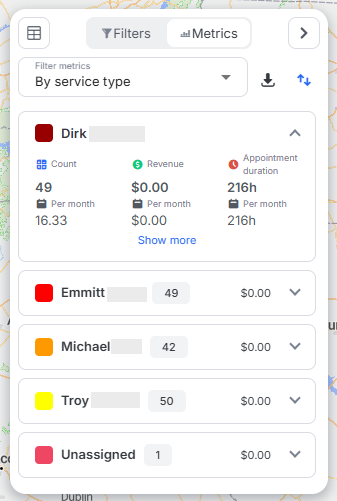
- En el menú desplegable Filtrar métricas, seleccione una de las siguientes opciones:
- Por mes
- Por tipo de servicio
- Por código postal
- Código postal por mes
- Código postal por tipo de servicio
- Código postal por territorio
✱ NOTA: Para obtener más información sobre cada opción de Filtrar métricas, consulte Analizar métricas en su plan de territorio.
- Seleccione el nombre del filtro (territorio o código postal) para expandir la vista.
La vista amplía y muestra los campos Recuento, Ingresos, Duración del trabajo, Recuento por mes, Ingresos por mes y Duración del trabajo por mes.
- Haga clic en Mostrar más para ver las métricas desglosadas más a fondo.
✱ NOTA: Las métricas se muestran según sus selecciones en el paso 4. Seleccione el nombre del filtro para expandir la vista.
Las métricas ahora se muestran en el panel Filtros y Métricas.
Funciones en la pestaña Métricas
La pestaña Métricas también tiene las siguientes funciones:

Optimizar un plan de territorio (versión futura)
Una vez que se crea un plan de territorio, puede optimizarlo. Esta función creará planes diarios en el módulo ruta para cada fecha con pedidos en el plan de territorio. Para obtener más información acerca de rutas optimizadas, consulte la Guía de usuario de la optimización de la ruta..
Para optimizar un plan de territorio, siga estos pasos:
- Abra Territorio.
- Cree un plan de territorio o utilice un plan existente.
- Haga clic en el botón Optimizar plan de territorio que está alineado con el plan que desea optimizar.

- Aparece la ventana emergente Optimizar plan de territorio, con el nombre del plan seleccionado en la parte superior,

- Configure las selecciones según sea necesario:
- Seleccione la sucursal destino de la ruta donde desea crear los planes diarios.
- El rango de fechas se define automáticamente según las fechas de pedidos en el plan de territorio. Modifique si es necesario, asegurándose de que las fechas seleccionadas estén dentro del rango predefinido.
- Elija el Tipo de vehículo que corresponde a fin de definir la optimización para el planeamiento de ruta de vehículos o camiones.
- Seleccione el perfil de optimización deseado para los planes.
- Opcional: Haga clic en el botón Añadir nota para añadir una nota a los planes.
- Haga clic en Optimizar.
Para ver los planes optimizados, inicie Ruta y establezca el rango de fechas del plan según corresponda. Para filtrar aún más la página de planes, seleccione la sucursal o ingrese el nombre del plan de territorio en la función de búsqueda.
