Planeamiento de ruta y optimización: Despacho
Support Document
0 mins to read
Febrero del 2025
DE-DE ES-LATAM FR-CA FR-FR IT-IT PT-BR
Índice
Introducción
El objetivo de este documento es ser una guía de referencia para el módulo Planeamiento de ruta y optimización: Despacho en MyGeotab. El módulo Despacho funciona junto con el módulo móvil, que los recursos utilizan para ver y dar estado a sus citas asignadas. Con actualizaciones entrantes y salientes casi en tiempo real, los usuarios de Despacho pueden gestionar proactivamente las citas del día y los recursos de soporte técnico en terreno. Con métricas clave dinámicas que resaltan los elementos que requieren atención y formas simples de hacer ajustes significativos, el módulo Despacho permite a los usuarios responder rápidamente a los constantes cambios del entorno de campo, a la vez que mantiene el enfoque en el progreso de la ruta.
IMPORTANTE: Se requiere una suscripción a planeamiento de ruta avanzado para utilizar este módulo.
Prerrequisitos
Un prerrequisito obligatorio para utilizar el módulo Despacho es que primero se debe publicar un plan en el módulo Ruta de Planeamiento de ruta y optimización.
IMPORTANTE: El módulo Despacho no se puede utilizar hasta que se publique un plan para el día y la sucursal que lo administra. Para obtener más información acerca del módulo Ruta, consulte la Guía del usuario de Planeamiento de ruta y optimización: Ruta.
Primeros pasos
Se puede acceder a Despacho directamente desde MyGeotab.
Para acceder al módulo Despacho:
1 | Inicie sesión en MyGeotab. |
2 | Vaya a Productividad > Planeamiento de ruta avanzado > Despacho del menú principal.
|
3 | Se muestra la página Despacho. |

Módulo Despacho
El módulo Despacho está organizado en dos vistas: El Centro de comando y el Panel de programación. Cambie entre las dos vistas haciendo clic en el botón correspondiente.

Centro de comando
A simple vista, el Centro de comando proporciona una vista del mismo día de las métricas clave para todas las ramas monitoreadas con planes publicados en el módulo Ruta. Consulte las categorías de métricas para más detalles y para crear citas en el mismo día, seleccionar las sucursales que desea monitorear y mucho más.
✱ NOTA: Todos los datos del Centro de comando se basan en las ramas monitoreadas seleccionadas (Pestaña Salud > Modificar selecciones > Sucursal seleccionada).

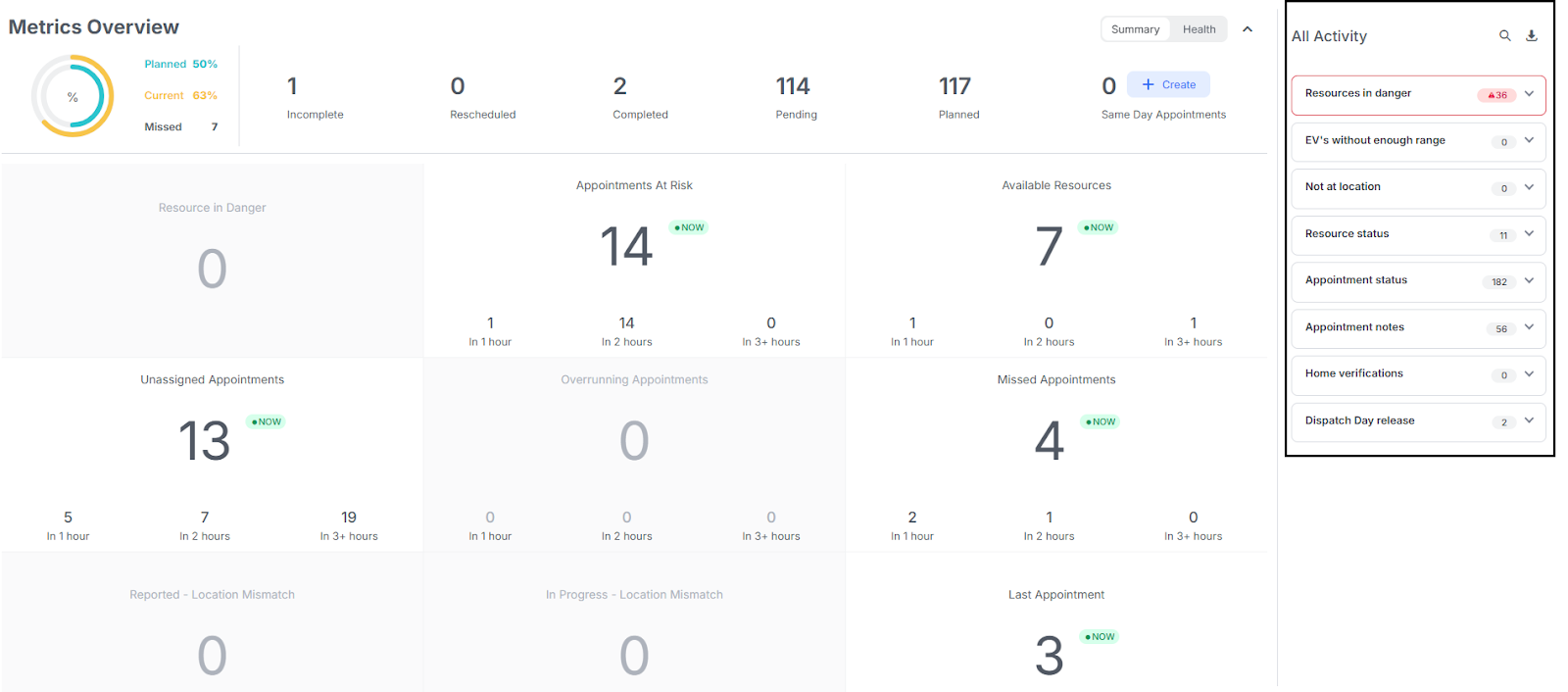
- Visión general de las métricas: Muestra las tendencias de llegada a tiempo a través del tiempo, así como una visión general de las métricas de citas. Consulte la sección Resumen para obtener más detalles.
- Resumen: La vista por defecto cuando abre Despacho, que proporciona un resumen en tiempo real de los estados de las citas entre las sucursales monitoreadas.
- Estado: Muestra una visión general rápida de las métricas monitoreadas específicas de la sucursal.
✱ NOTA: Haga clic en Modificar selección y, a continuación, seleccione las sucursales que desea monitorear. Estas selecciones son específicas del usuario.
- Citas en el mismo día: Muestra una métrica y ofrece un método para crear nuevas citas en una sucursal específica, que luego se añaden al plan del día actual como sin asignar. Para obtener más detalles, consulte Crear una cita.
- Categoría de métricas: Categorías de citas y recursos agrupadas por métrica relevante a partir de la cual se pueden realizar algunas acciones. Cada número dentro de la categoría de métrica indica el número de elementos aplicables.
- Panel Todas las actividades: Muestra los eventos de Despacho a medida que ocurren, con la fecha y hora del usuario.
Resumen
La visión general de las métricas: Resumen se divide en dos secciones:
- Métrica de llegada a tiempo (OTA %) que muestra la siguiente información:
- Llegada a tiempo planificada: Muestra el porcentaje del total de citas planificadas para llegar a tiempo que no están actualmente en curso.
- Llegada a tiempo actual: Muestra el porcentaje total de citas con llegada a tiempo que se han completado o están actualmente en curso.
- Perdidas: Muestra la cantidad de citas en las que se perdió el periodo de la cita programada.

- Métricas de citas que categorizan dinámicamente las citas del día por estado
- Incompleta: Cantidad de citas no terminadas o canceladas
- Reprogramada: Número de citas que se han reprogramado para una fecha diferente
- Completada: Cantidad de citas completadas hoy
- Pendiente: Número de citas que aún no comenzaron y se consideran puntuales
- Planificadas: Número de citas programadas para el día
- Citas en el mismo día: Número de citas creadas hoy, programadas para hoy

Las citas programadas en las sucursales monitoreadas seleccionadas se muestran haciendo clic en cualquier parte de la barra de métricas de citas.
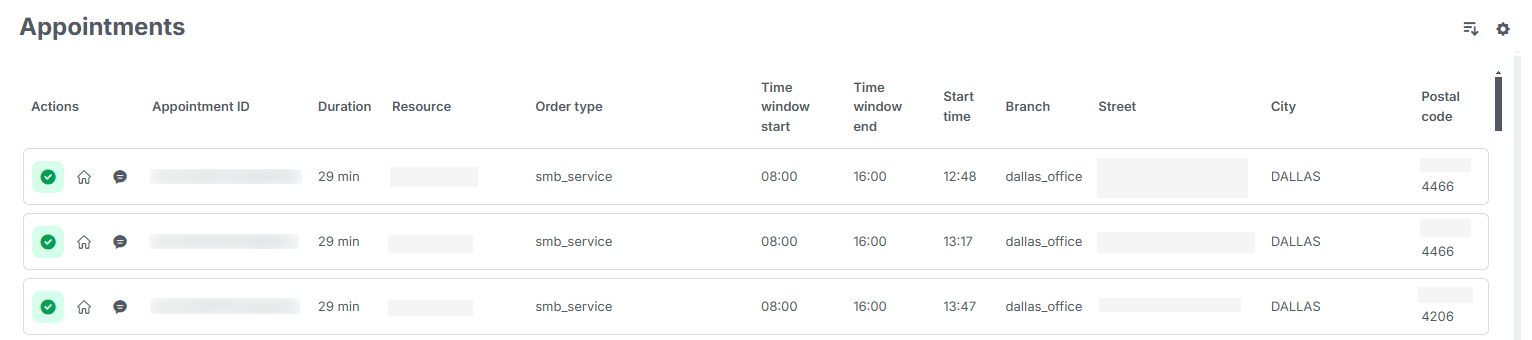
Con la barra de métricas de citas, puede hacer lo siguiente:
- Elegir qué detalles mostrar a través de la opción Columnas al activar o desactivar el conmutador para hasta 12 de las siguientes opciones:
- Sucursal
- Tipo de pedido
- Hora de inicio (hora de inicio estimada o real en el sitio)
- Hora de finalización (hora de finalización estimada o real en el sitio)
- Inicio del periodo (periodo de la cita)
- Fin del periodo (periodo de la cita)
- Duración
- Tiempo de conducción
- Calle (dirección)
- Ciudad
- Código postal
- Recurso
- Equipo de recurso
- Cliente
- Teléfono del cliente
✱ NOTA: Las acciones y la identificación de la cita siempre se muestran por defecto.
- Utilice las opciones de clasificación para ordenar las citas en una o más columnas, en orden ascendente o descendente. Haga clic en Aplicar cuando haya terminado.
- En la columna Acciones, haga clic en Verificación de cita para añadir o revisar un evento o haga clic en Notas para añadir o revisar una nota.
Puede ver el Estado de la cita actual y el tipo de evento de Verificación de cita tal como se define en los siguientes íconos.
Ícono de estado de la cita | Descripción |
| Asignada: A tiempo |
| Completar |
| Asignada: Con demora |
| Asignada: En riesgo |
| No terminada |
| Cancelada |
| Sin asignar |


Ícono de Evento de verificación de cita | Descripción |
| No se requiere ninguna acción |
| Dejó un mensaje |
| Número incorrecto |
| Verificado |
| No se requiere el contacto con el cliente |
| Sin respuesta |


Categorías de métricas
Se muestra una visión general de cada métrica de Despacho en categorías interactivas que muestran el recuento de eventos actual, en el cual algunas categorías incluyen subcategorías y recuentos.

Los colores y los recuentos de la categoría proporcionan señales visuales para centrar la atención cuando sea necesario:
- Gris claro: Hay actividad en esta categoría.
- Gris oscuro: No hay actividad en esta categoría.
- Rojo: Solo se mostrará para la categoría de Recurso en peligro si corresponde.
Subcategorías
Las subcategorías están diseñadas para resaltar la cantidad de eventos por gravedad de acuerdo con el tiempo.
- Ahora: El periodo de la cita comenzó o se perdió
- En 1 h: El inicio del periodo de la cita es dentro de 1 hora a partir de ahora
- En 2 h: El inicio del periodo de la cita es dentro de 2 horas a partir de ahora
- En más de 3 h: El inicio del periodo de la cita es dentro de 3 horas o más a partir de ahora
✱ NOTA: Las subcategorías de Recursos disponibles hacen referencia a la cantidad de recursos y cuándo se espera que estén disponibles.
Categoría | Definición |
Recursos en peligro | Cantidad de recursos que están físicamente en peligro o en riesgo (por ejemplo: emergencia médica, accidente automovilístico, robo, u otras situaciones similares) |
Citas en riesgo | Cantidad de citas que están en riesgo de no cumplir con el periodo de la cita |
Recursos disponibles | Cantidad de recursos disponibles |
Citas sin asignar | Cantidad de citas que no están asignadas actualmente a un técnico (recurso) |
Rebasamiento de citas | Cantidad de citas que se ejecutan durante el periodo planificado |
Citas perdidas | Cantidad de citas a las que no se les respetó el periodo de la cita |
Notificado: Incompatibilidad de ubicación | Cantidad de recursos que el cliente informó que no se presentaron en la ubicación |
En curso: Incompatibilidad de ubicación | Cantidad de recursos que parecen estar "en curso" pero no están en la ubicación de la cita |
Última cita | Número de recursos actualmente en su última cita asignada |
Haga clic en cualquiera de las categorías para ver los detalles de la cita o del recurso.
Filtros de categoría
Una vez que esté en una categoría, utilice los filtros de tiempo de gravedad predefinidos para ver la lista de citas específicas o de recurso haciendo clic en una o más de las subcategorías (ahora, 1 hora, 2 horas, 3 horas o más). Los filtros también se aplican al mapa con el color de filtro aplicable.

La lista de citas se puede filtrar aún más y se pueden mostrar categorías de citas adicionales haciendo clic en el botón Organizar y usando los controles deslizantes para habilitar o deshabilitar lo siguiente:
- Filtrar por grupo de tipo de pedido
- Mostrar las citas perdidas
- Mostrar las citas asignadas
- Mostrar las citas sin asignar
- Filtrar por evento de verificación de cita
Una vez que se hayan realizado una o más selecciones, haga clic en cualquier lugar fuera de la lista para contraerlo y, luego haga clic en el botón Regresar para retornar a la lista de citas filtrada.
Haga clic en cualquiera de las citas que aparecen en el mapa para ver información adicional y tomar medidas como añadir un evento de verificación de domicilio o Notas o para modificar la duración.
Cambie a otra categoría sin volver al Centro de comando haciendo clic en ella desde la vista de lista superior.

Panel Todas las actividades
El panel Todas las actividades es un registro de datos casi en tiempo real que muestra los eventos a medida que ocurren durante el día para todas las sucursales con actividad.
- Utilice el campo Buscar para localizar y filtrar eventos para una cita o un recurso específico.
- Expanda los tipos de actividad predefinidos para ver los registros. También se indica la cantidad actual de cada tipo de actividad.
- Utilice la función Descargar para exportar todos los datos de todas las actividades (a la hora actual) a un archivo CSV.
Panel de programación
El Panel de programación se utiliza para ayudar a monitorear y gestionar las citas y los recursos dentro de una sucursal determinada, lo que le permite ver el estado de recursos y citas casi en tiempo real a medida que avanza el día. Aquí puede tomar medidas en las citas, como reasignar o modificar la duración, mientras el sistema actualiza las métricas de ruta en respuesta a los ajustes.
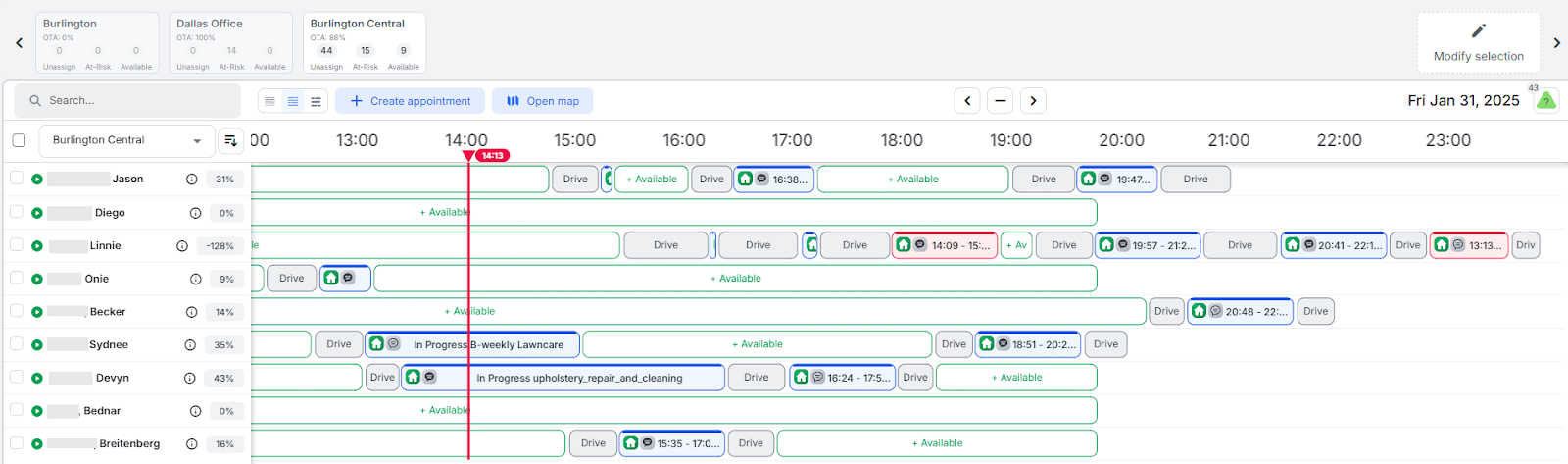
Visualización del panel de programación
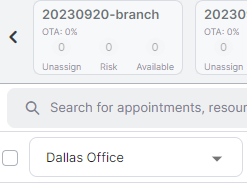
- Cambie de Sucursal haciendo clic en la casilla de la sucursal correspondiente.

- O utilice el menú desplegable que se encuentra arriba de la lista Recursos.
- Personalice el tamaño de los detalles del panel de programación eligiendo entre vista pequeña, mediana o grande.

- Visualice las rutas a lo largo del día mediante los botones de posición para moverse hacia atrás, a la hora actual o hacia delante, o haciendo clic en cualquier lugar excepto en una cita y arrastrando a la izquierda o a la derecha.
- Busque una cita o un recurso y, a continuación, haga clic en la selección para enfocar la búsqueda.
- Determine el estado actual de la cita por color.
- Azul: Asignada (a tiempo, dentro del periodo de la cita)
- Amarillo: En riesgo (de incumplir el periodo de la cita)
- Rojo: Tarde (fuera del periodo de la cita)

✱ NOTA: Las citas completadas serán de color azul, independientemente de si incumplió el periodo.
- Pase el mouse sobre una cita asignada para ver la siguiente información en el panel Detalles de citas:
- Estado de la cita
- Periodo de la cita y tipo de pedido
- Identificación de la cita
- Duración (tiempo en el sitio), ajustada según la eficiencia del recurso asignado
- Nombre del cliente y número de cuenta
- Dirección de la cita
- Recurso asignado y su equipo
- Hora de llegada (estimada)
- Tiempo y distancia de conducción
- Hora de llegada tardía, si corresponde
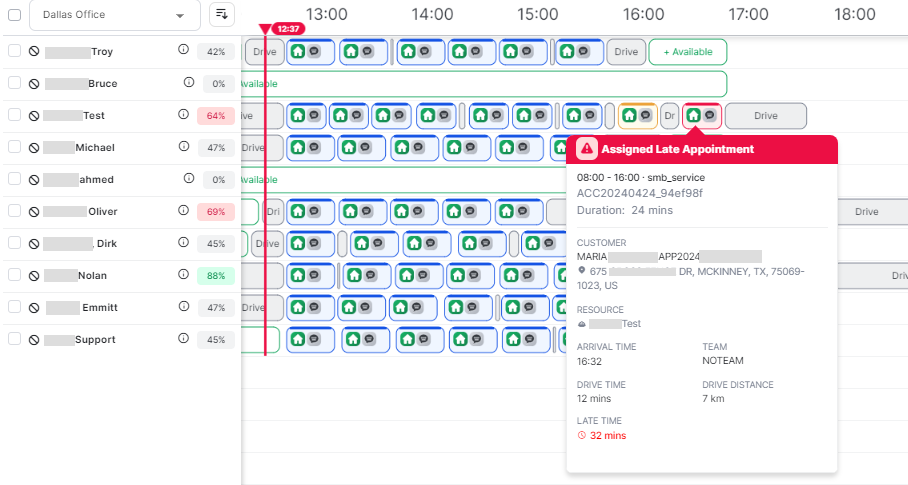
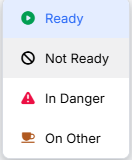
- Vea los recursos programados y su estado actual, Listo (ícono de círculo verde) o No está listo (ícono blanco sin símbolo), En peligro (triángulo rojo), Otro (taza de café marrón) y porcentaje de capacidad lleno.

- Haga clic en el botón Ordenar por para personalizar la clasificación de la lista de recursos y agrupe por equipo (si corresponde).
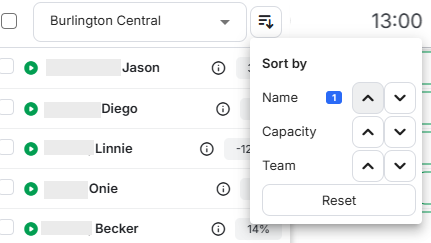
- Haga clic en el botón Ordenar por para personalizar la clasificación de la lista de recursos y agrupe por equipo (si corresponde).
- Pase el cursor sobre el ícono de información para ver detalles adicionales del Recurso, como eficiencia, programación, dirección de inicio y finalización, etc.

- Seleccione uno o más Recursos y, a continuación, haga clic en Abrir mapa para ver las rutas en un mapa con citas anotadas por secuencia.
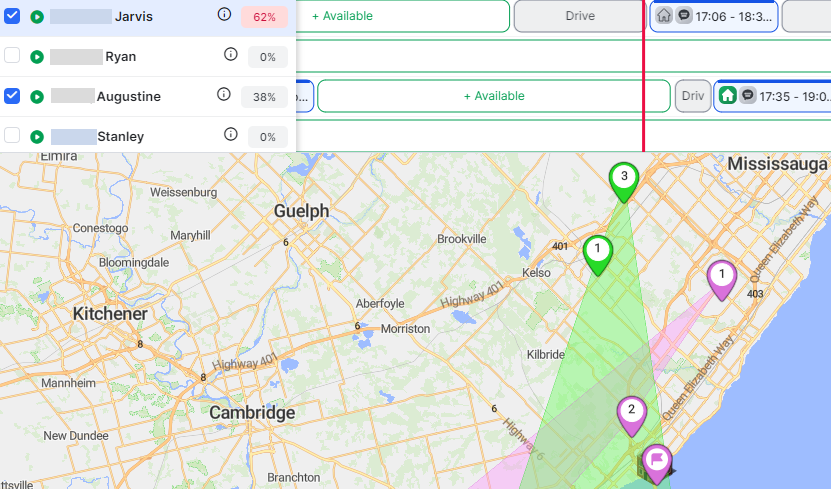
- Acerque o aleje el mapa con la rueda de desplazamiento del mouse o utilice los botones más/menos.
- Expanda el mapa haciendo clic en el botón Expandir para que se muestre en pantalla completa.
- Haga clic en el botón Capas para alternar la visualización de otros puntos de datos en el mapa.
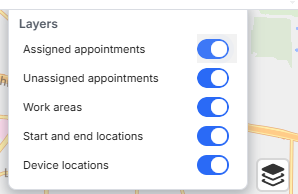
- Haga clic en Cerrar mapa para contraer la vista del mapa.
Asignar una cita no asignada
Haga clic en el botón Citas no asignadas (triángulo verde) para expandir y buscar la lista.
✱ NOTA: La cantidad de citas no asignadas se indica en el botón.
Para asignar una cita no asignada, siga estos pasos:
- En la lista ampliada, haga clic y arrastre una cita a la ruta del recurso de destino.
- Suelte una vez que haya seleccionado la ruta correcta, según lo definido por los guiones azules alrededor de la ruta.

- Se filtrará la ruta del Recurso de destino y aparecerá el panel de detalles de la cita. Haga clic en el botón Confirmar asignación para completar la acción o presione la tecla Escape para cancelar.
✱ NOTA: La cita se insertará automáticamente en una secuencia óptima, independientemente de la posición establecida en el paso 3. Puede volver a programar la cita después de confirmar la asignación.

Reasignar una cita asignada
Las citas se pueden reasignar de un Recurso a otro haciendo clic y arrastrando.
- Haga clic y arrastre una cita desde la ruta actual del Recurso hasta la ruta del otro Recurso.
- Suelte una vez que se seleccione la ruta correcta según se define en los guiones azules alrededor de la ruta

- Se filtrarán las rutas de los dos Recursos y aparecerá el panel de detalles de la cita. Haga clic en el botón Confirmar asignación para completar la acción o presione la tecla Escape para cancelar.
✱ NOTA: La cita reasignada se añadirá automáticamente al final de la ruta del otro recurso, independientemente de la posición establecida en el paso 2. Puede reprogramar la cita después del paso 3.

Volver a programar una cita asignada
Las citas asignadas se pueden volver a organizar dentro de la ruta de un Recurso. Cuando se hace esto, la hora de llegada y los tiempos de manejo estimados para todas las citas dentro de la ruta se vuelven a calcular automáticamente y se actualizan en consecuencia.
- Haga clic y arrastre la cita deseada a lo largo de la ruta a la posición deseada.
✱ NOTA: La posición de la secuencia de destino cambiará de verde a blanco a medida que la cita se arrastre por la ruta.
- Suelte en la posición de secuencia deseada.

Ver y modificar una cita asignada
- Haga clic en la cita asignada deseada dentro de una ruta para que aparezca el panel Detalles de la cita.
- En el panel Detalles de la cita, se muestran las siguientes opciones. Haga clic para ver o editar:
- Verificación: Ver un evento de verificación de cita existente o añadir el evento correspondiente y el comentario opcional.
- Notas: Muestra una nota existente o permite añadir una nueva.
- Códigos: Ver los códigos existentes. Para añadir un código a las citas completadas, no realizadas o canceladas, consulte el paso 2 de Cerrar una cita asignada.
✱ NOTA: Los códigos no se pueden modificar una vez que se añaden y se guardan.
- Detalles: Muestra si un recurso bloqueado o un recurso preferido están asociados con la cita.
- Haga clic en el ícono Editar (lápiz) y elija entre las siguientes opciones:
- Editar: Cambia la duración de la cita en el estado Asignado o En camino.
- Anular asignación: Anula la asignación de la cita del recurso.
✱ NOTA: Solo disponible para citas en estado Asignado.
- En camino: Cambia el estado de la cita de Asignado a En camino.
✱ NOTA: Si la cita está en el estado En camino, la opción aparecerá como Deshacer En camino.
- Forzar En curso: Cambia el estado de la cita de Asignado o En camino a En curso.
✱ NOTA: Si la cita está en el estado En curso, la opción aparecerá como Deshacer En curso.
- Haga clic en Guardar para guardar los cambios.
Cerrar una cita asignada
- Haga clic en la cita asignada En curso deseada dentro de una ruta para que aparezca el panel Detalles de la cita.
- Haga clic en el ícono Editar (lápiz) y seleccione Cerrar cita
- Establezca el tiempo de cierre requerido y haga clic en el estado correspondiente (Completo, Cancelado o No realizado)
- Opcional: Seleccione Códigos de cierre o Códigos de trabajo e ingrese Comentarios
- Haga clic en el botón Cerrar cita para guardar y actualizar el estado.
Visualizar y modificar una cita no asignada
- Haga clic en el botón Citas no asignadas (triángulo verde).
- Desplácese por la lista de citas o utilice el campo Buscar para localizar una cita específica

- Haga clic en la cita en la lista y aparecerá el panel Detalles de la cita para su revisión.
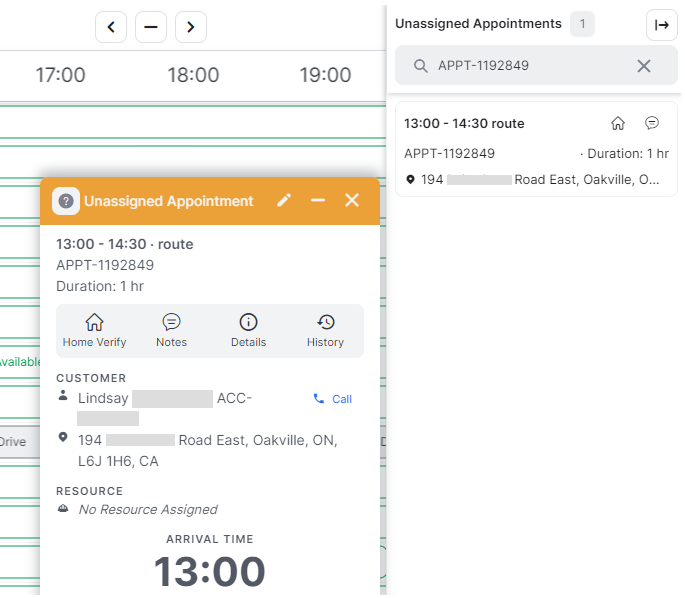
- En el panel Detalles de citas, haga clic para ver o editar lo siguiente:
- Verificación: Ver un evento de verificación de cita existente o añadir el evento correspondiente y el comentario opcional.
- Notas: Muestra una nota existente o permite añadir una nueva.
- Códigos: Ver los códigos existentes
- Detalles: Muestra si un recurso bloqueado o un recurso preferido están asociados con la cita.
- Haga clic en el ícono Editar (lápiz) y seleccione Editar información para cambiar la duración de la cita.
- Haga clic en el botón Guardar para guardar sus modificaciones.
Crear una cita
Se pueden crear nuevas citas dentro del panel de programación y, luego asignarlas a un recurso.
- Haga clic en el botón + Crear cita y aparecerá la ventana Crear nueva cita.
✱ NOTA: La sucursal se establece por defecto en la que está seleccionada en el panel de programación y no se puede cambiar.

- Complete los campos:
Cita (todos son obligatorios)
- ID de cita*: Ingrésela manualmente o utilice el botón de refrescar para generarla automáticamente
- Tipo de pedido*: Busque o seleccione en el menú desplegable
- Inicio del periodo* (periodo de la cita)
- Fin del periodo*(periodo de la cita)
- Dirección: Utilice el campo Buscar y, a continuación, haga clic en la dirección correcta una vez que aparezca
- Duración*: Tiempo en el lugar, modifíquela si es necesario, se aplicará automáticamente el valor por defecto por Tipos de pedido
- Ingresos*: Modifíquelos si es necesario, se aplicará automáticamente el valor por defecto por Tipo de pedido
Detalles del contacto (solo se requiere el nombre)
- Nombre del contacto*
- Correo electrónico
- Teléfono principal
- Teléfono secundario
- Añadir nota: Relevante para la cita
- Haga clic en Guardar o Guardar y crear otra (luego repita los pasos anteriores). La nueva cita se añadirá a la lista de Citas no asignadas.
